So heben Sie Cash Pappa-Münzen ab
Allgemeine Anweisungen
×![]()
Schritt 1: Laden Sie die LOBSTR-App herunter
- Für Android Besuchen Sie den Google Play Store und laden Sie die App herunter LOBSTR-Geldbörse
- Für IOS besuchen Sie bitte den Apple Appstore und laden Sie die App herunter LOBSTR-Geldbörse
Schritt 2: Führen Sie die LOBSTR-App aus
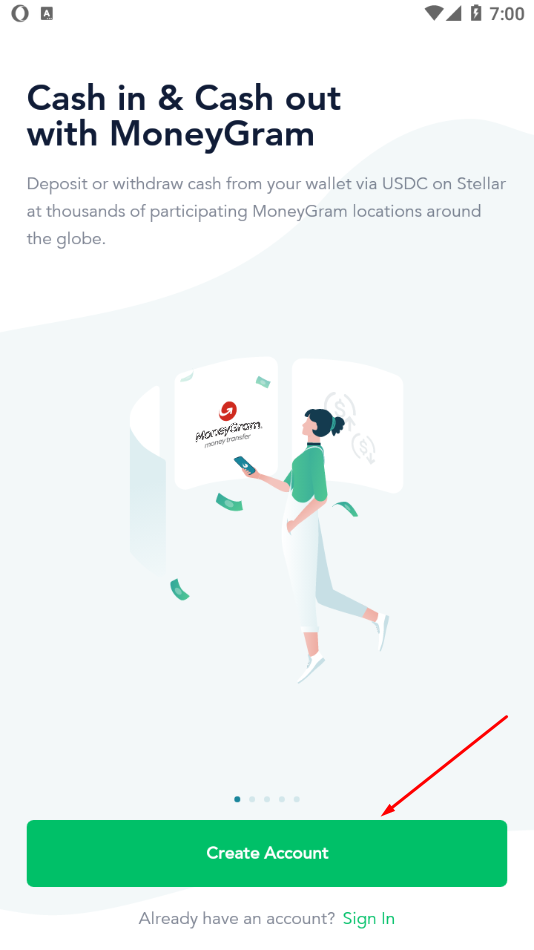
- Schritt 2a: Führen Sie die LOBSTR-App aus und klicken Sie auf „Konto erstellen“.
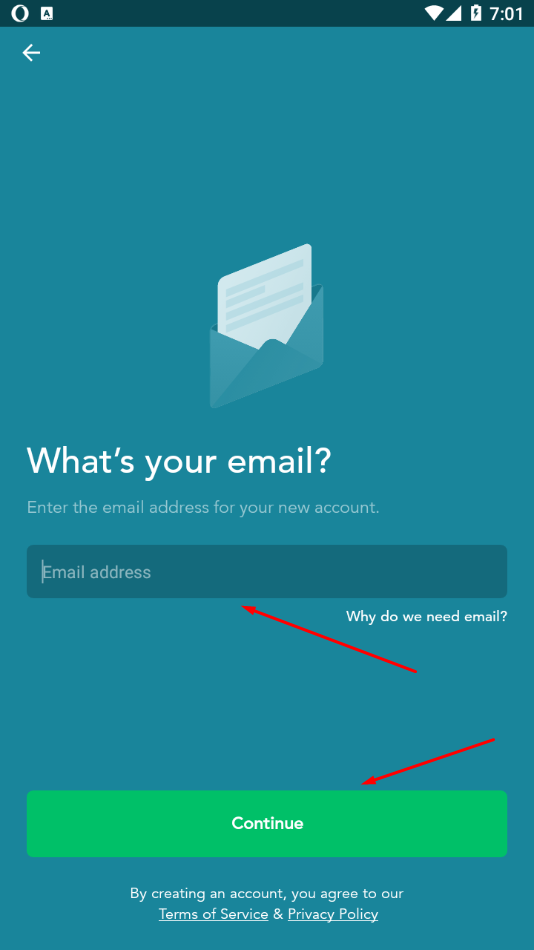
- Schritt 2b: Geben Sie dann Ihre E-Mail-Adresse ein und klicken Sie auf „Weiter“
Schritt 3: Stellar-Konto verbinden
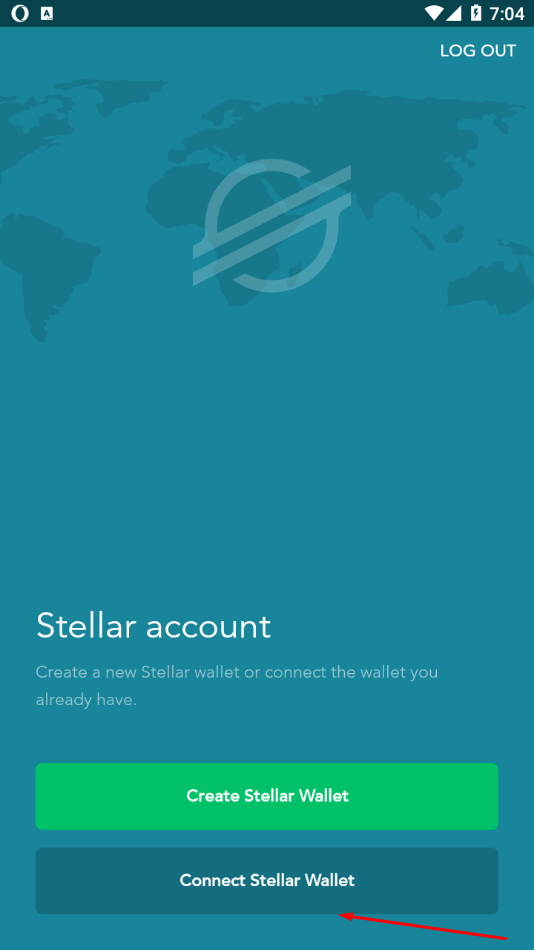
- Schritt 3a: Klicken Sie in diesem Schritt unten auf die Schaltfläche „Stellar Wallet verbinden“.
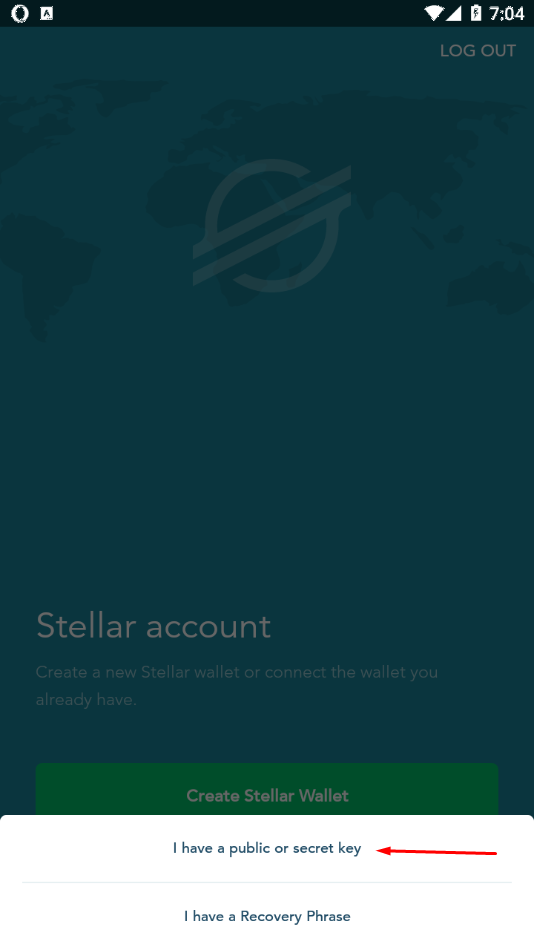
- Schritt 3b: Wählen Sie „Ich habe einen öffentlichen oder geheimen Schlüssel“, wenn Sie dazu aufgefordert werden.
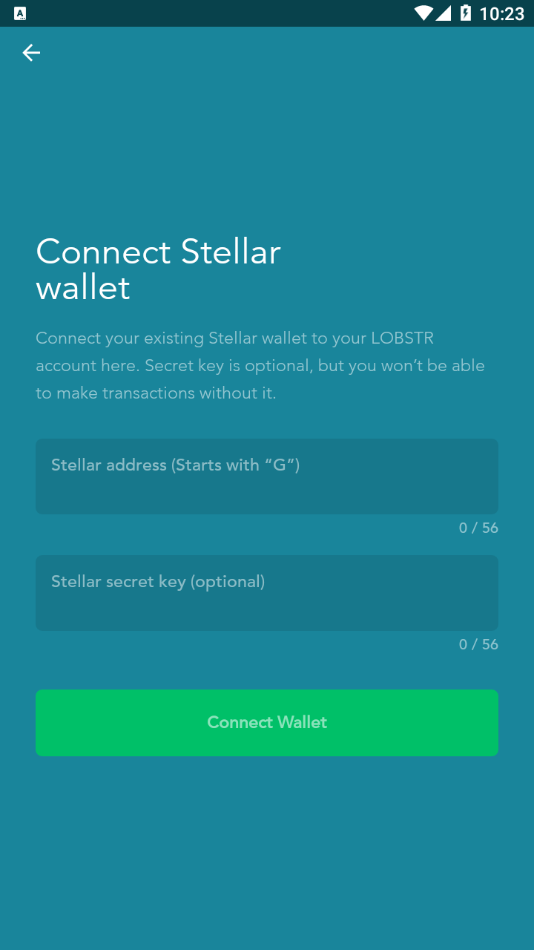
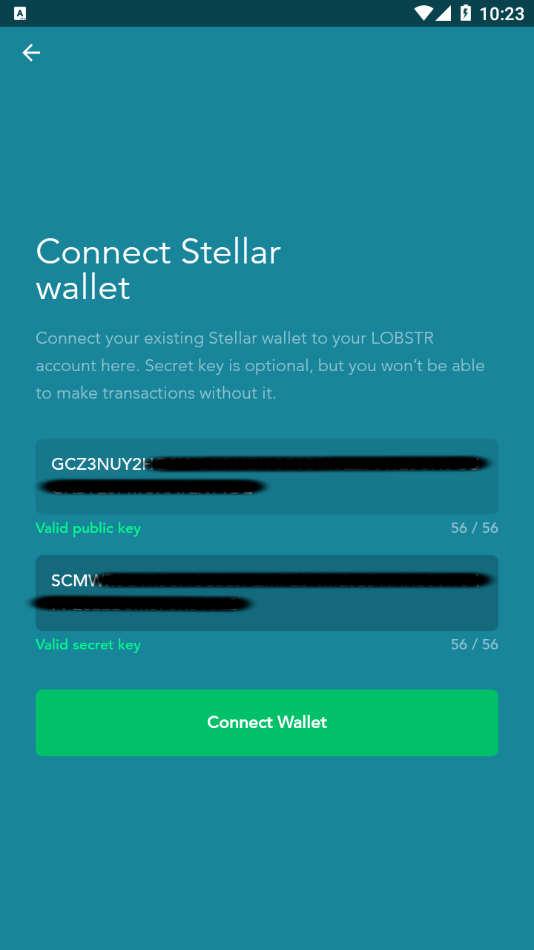
- Schritt 3c: Geben Sie die Stellar-Adresse und den geheimen Schlüssel an. Die Stellar-Adresse beginnt mit „G“ und besteht aus 56-Zeichen. Der geheime Schlüssel Stellar beginnt mit „S“ und besteht ebenfalls aus 56-Zeichen. Diese 2-Informationen sollten Ihnen in Ihrer Cash Pappa-Bewerbung oder per E-Mail zur Verfügung gestellt worden sein.
- Schritt 3d: Klicken Sie auf „Wallet verbinden“.
Schritt 4: Greifen Sie auf Ihr Konto zu
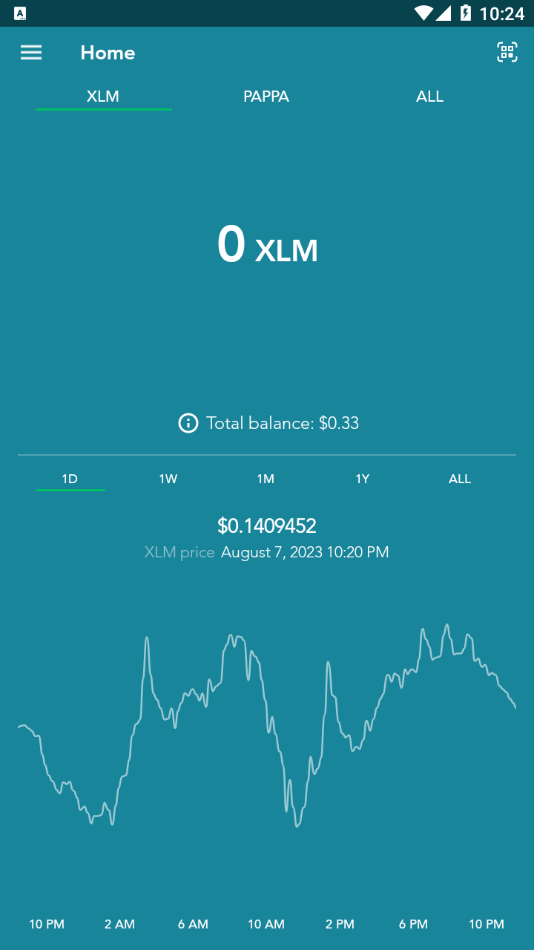
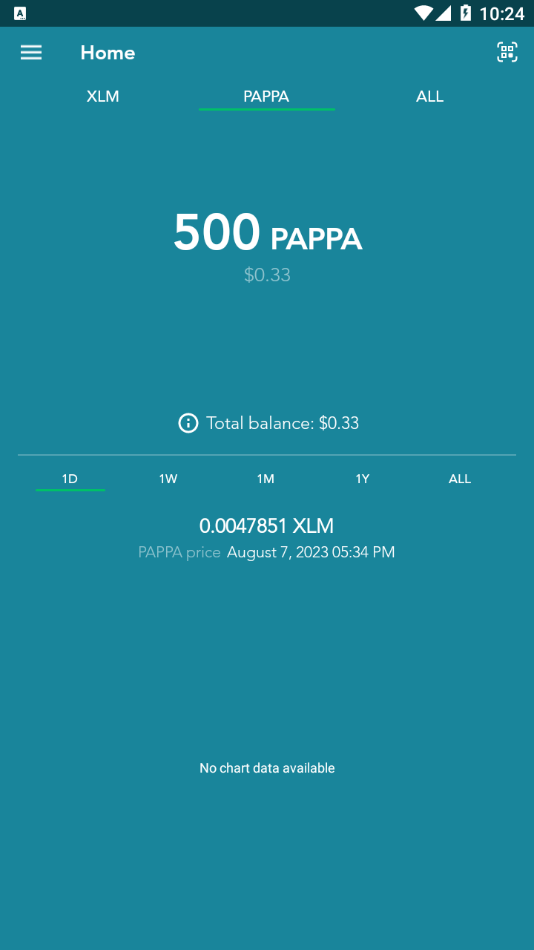
- Schritt 4a: Zu diesem Zeitpunkt haben Sie nun Zugriff auf Ihr Konto und können Ihren Kontostand einsehen.
- Schritt 4b: Bitte klicken Sie auf „Pappa“, um Ihr Pappa-Coin-Guthaben anzuzeigen
Schritt 5: Tauschen Sie die Pappa-Münze gegen die USDC-Münze
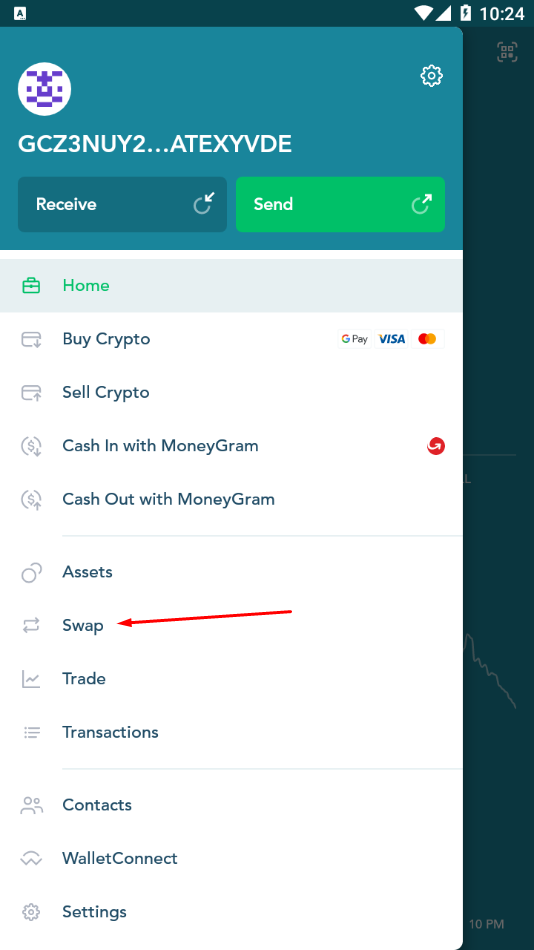
- Schritt 5a: Im nächsten Schritt muss der Pappa Coin in einen USDC-Coin umgewandelt werden, damit Sie ihn von überall auf der Welt abheben können. Klicken Sie auf den oberen Menüpunkt und wählen Sie dann Tauschen aus.
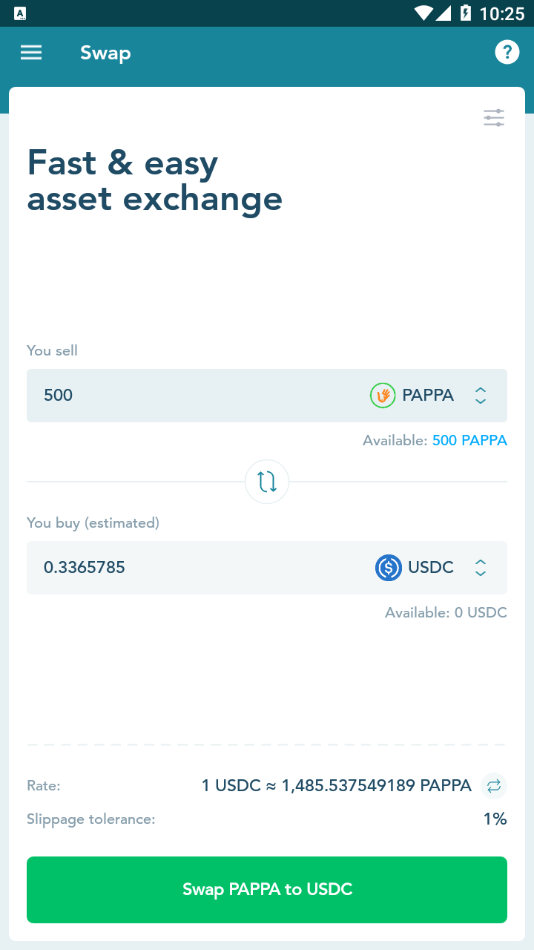
- Schritt 5b: Wählen Sie „Pappa“ zum Verkaufen und „USDC“ zum Kaufen. Da für die Übertragung mindestens 1 USD erforderlich ist, stellen Sie bitte sicher, dass Sie genügend „Pappa Coin“ verkaufen, um USDC im Mindestwert von $1 zu kaufen. Klicken Sie auf die Schaltfläche „Swap Pappa to USDC“, um den Vorgang abzuschließen. Jetzt haben Sie die USDC-Münze in Ihrer Brieftasche.
Schritt 6: Auszahlung mit MoneyGram
MoneyGram ist ein Geldtransferdienst, der verschiedene Zahlungsmethoden ermöglicht, darunter Bargeld, Kreditkarte, Debitkarte oder ein Bankkonto. Jetzt zahlen wir mit MoneyGram Geld auf Ihr Bankkonto oder ein anderes Finanzinstitut in Ihrer Nähe aus.
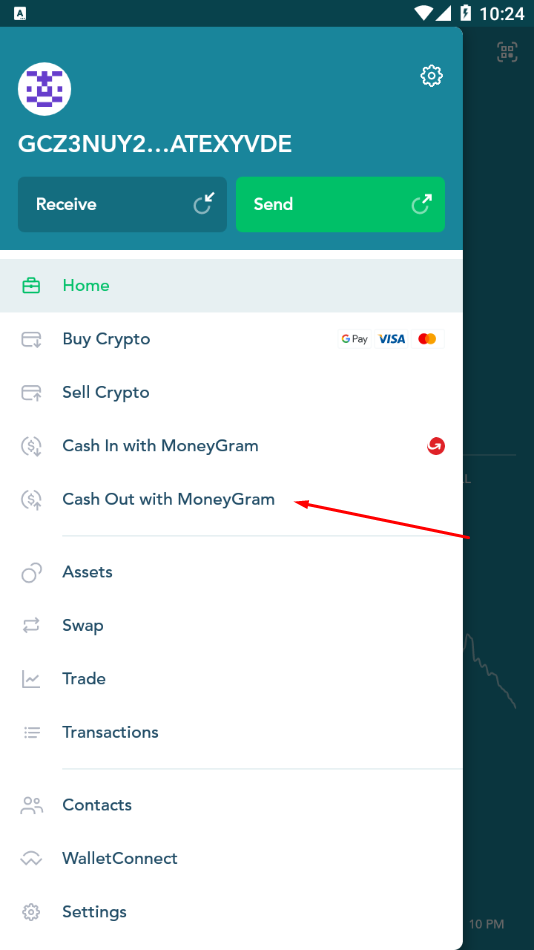
- Schritt 6a: Klicken Sie erneut auf den oberen Menüpunkt und wählen Sie „Auszahlung mit MoneyGram“.
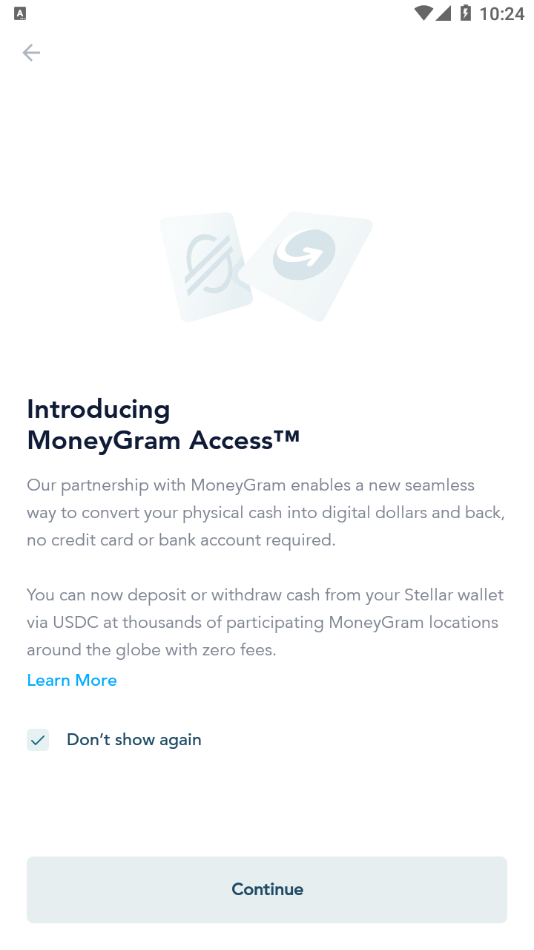
- Schritt 6b: In dieser Phase interagieren Sie mit MoneyGram und befolgen die Anweisungen des jeweiligen Prozesses, der von dem Land abhängt, in dem Sie leben, und von den Auswahlmöglichkeiten, die Sie treffen. Die folgenden Anweisungen dienen an dieser Stelle nur als Beispiel. Klicken Sie auf der Seite „Einführung in den MoneyGram-Zugriff“ auf „Weiter“.
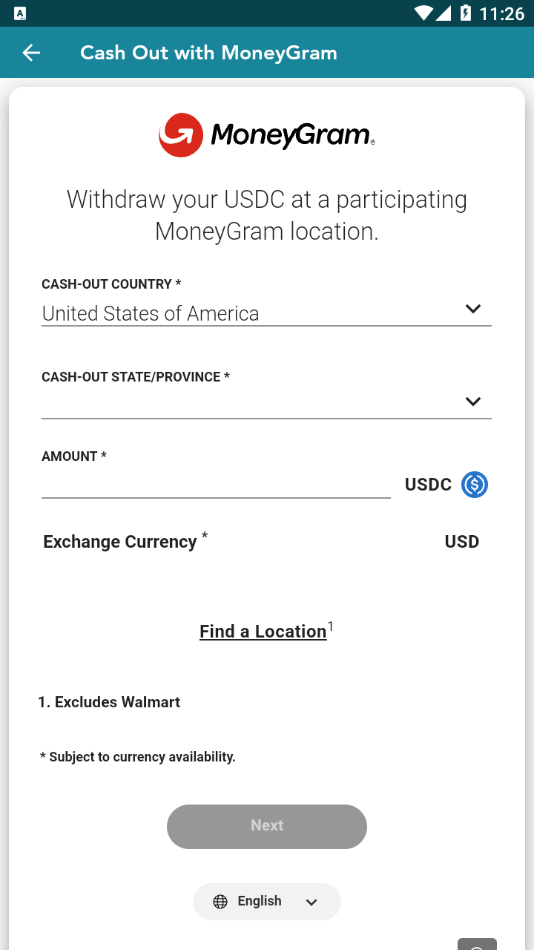
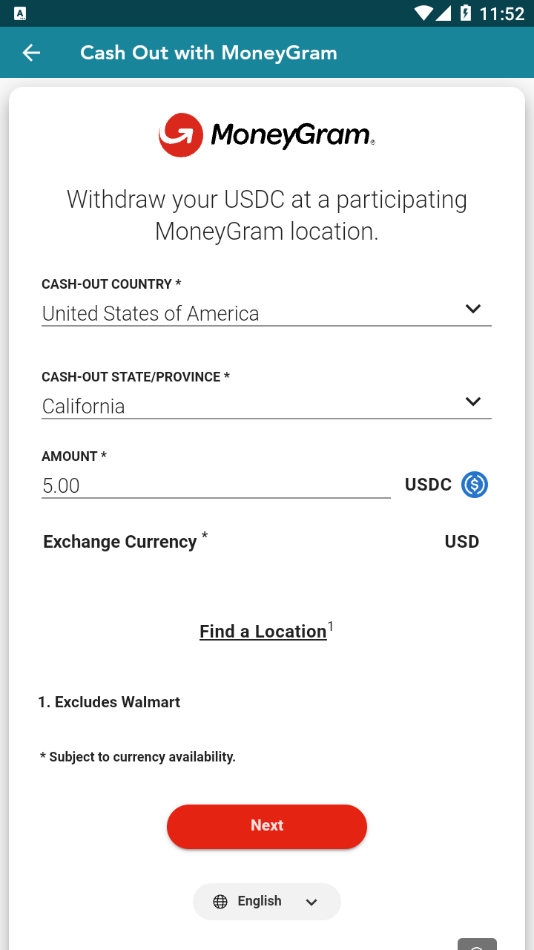
- Schritt 6c: Wählen Sie gegebenenfalls „Auszahlungsland“ und „Auszahlungsstaat“ aus. Wählen Sie den Betrag von USDC aus, den Sie auszahlen möchten. Bitte denken Sie daran: 1 USDC = 1 USD (1 Dollar). Klicken Sie auf Weiter
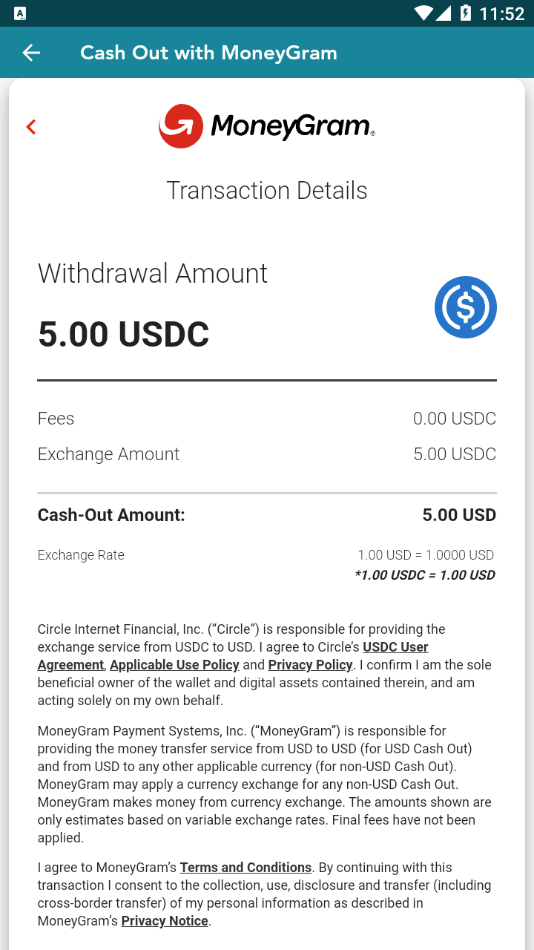
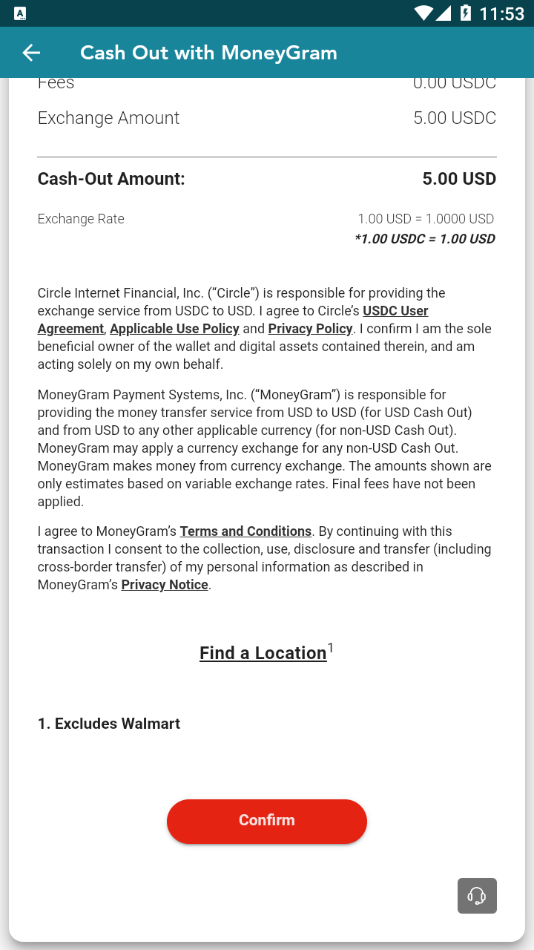
- Schritt 6d: Überprüfen Sie die Transaktionsdetails und klicken Sie auf „Bestätigen“.
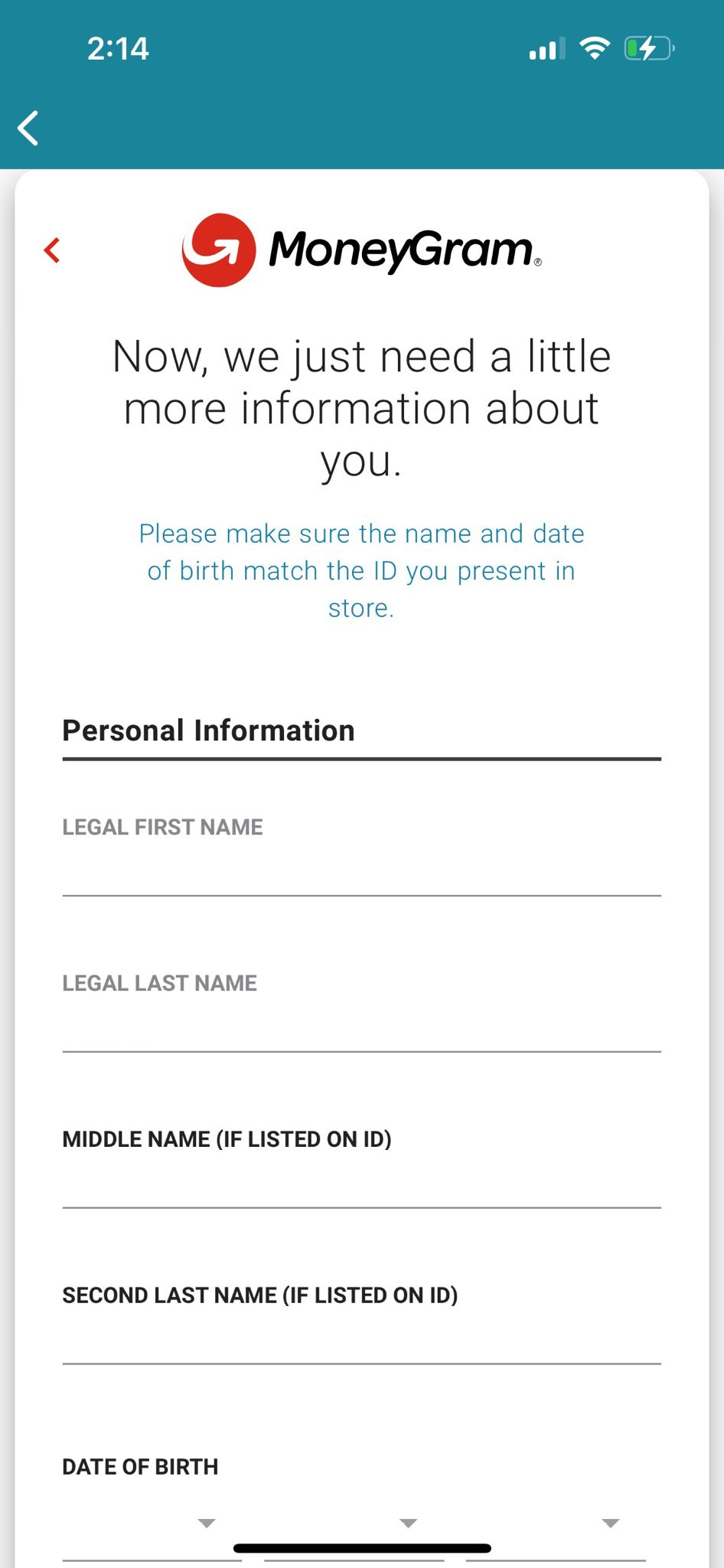
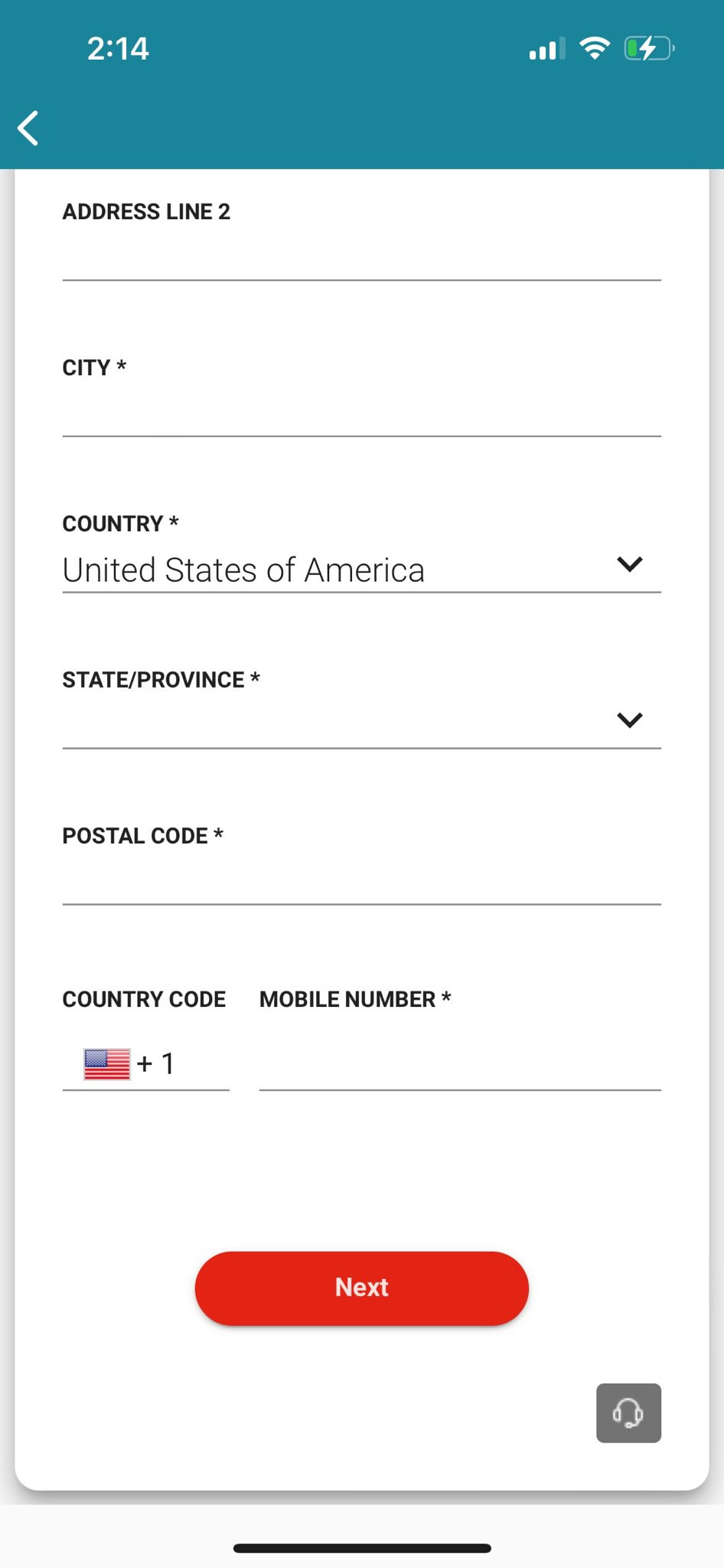
- Schritt 6e: Geben Sie Ihre persönlichen Daten ein und klicken Sie auf Weiter
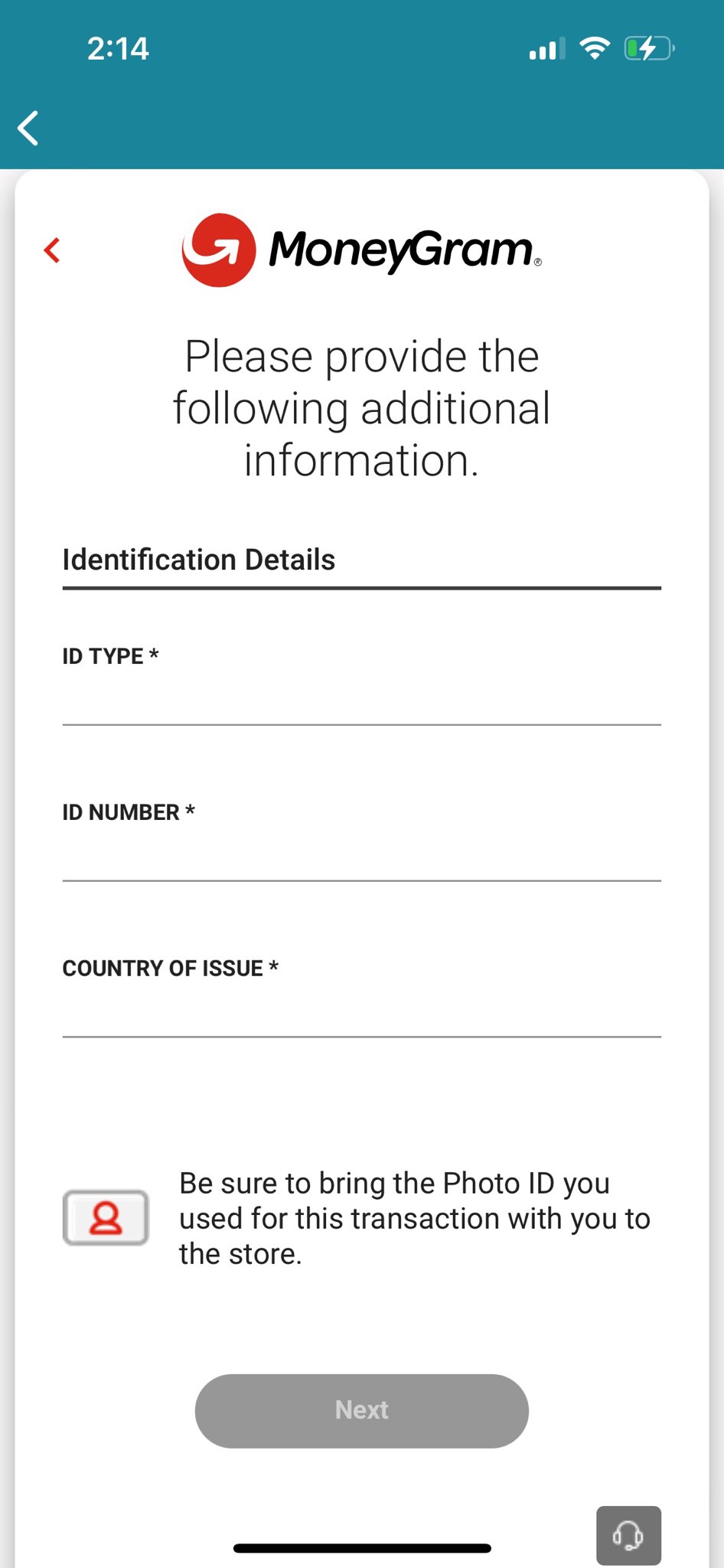
- Schritt 6f: Geben Sie Ihre Identifikationsdaten ein und klicken Sie auf Weiter.
- Schritt 6g: Anschließend wählen Sie einen Ort aus, an dem Sie Ihr Geld abheben möchten. Und das war's, Sie können Ihr Geld jetzt an diesem Ort abholen