Comment retirer des pièces Cash Pappa
Instructions générales
×![]()
Étape 1 : Téléchargez l'application LOBSTR
- Pour Android, visitez la boutique Google Play et téléchargez l'application. Portefeuille LOBSTR
- Pour IOS, veuillez visiter Apple Appstore et télécharger l'application Portefeuille LOBSTR
Étape 2 : Exécutez l'application LOBSTR
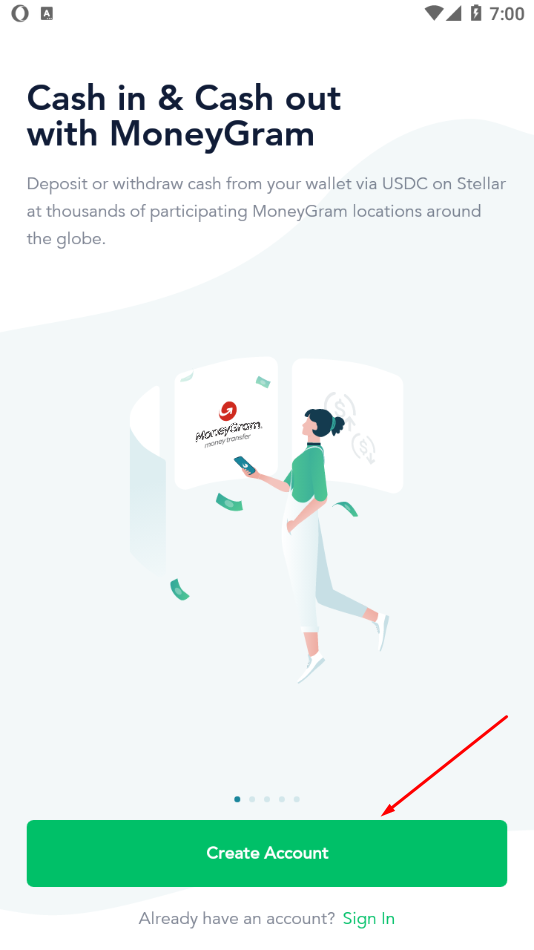
- Étape 2a : Exécutez l'application LOBSTR et cliquez sur « Créer un compte ».
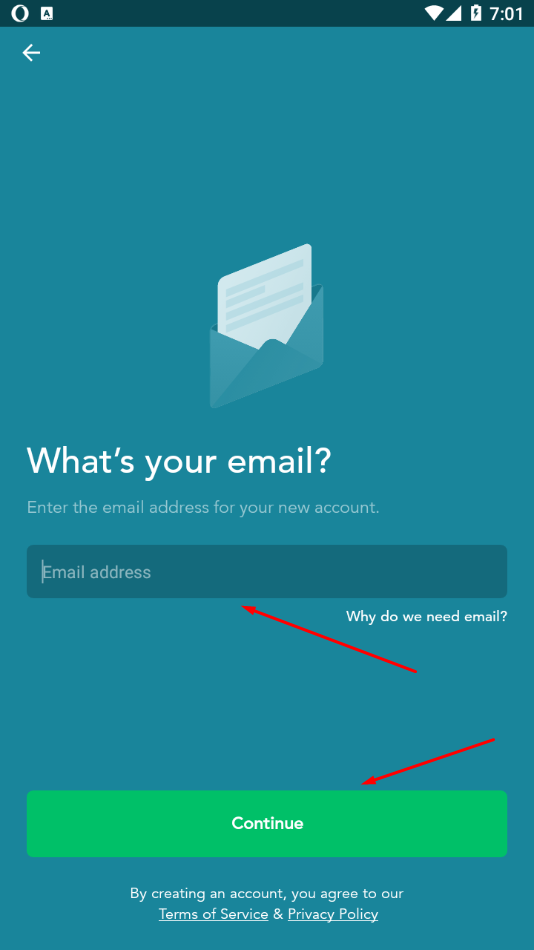
- Étape 2b : indiquez ensuite votre adresse e-mail et cliquez sur "Continuer".
Étape 3 : connecter le compte Stellar
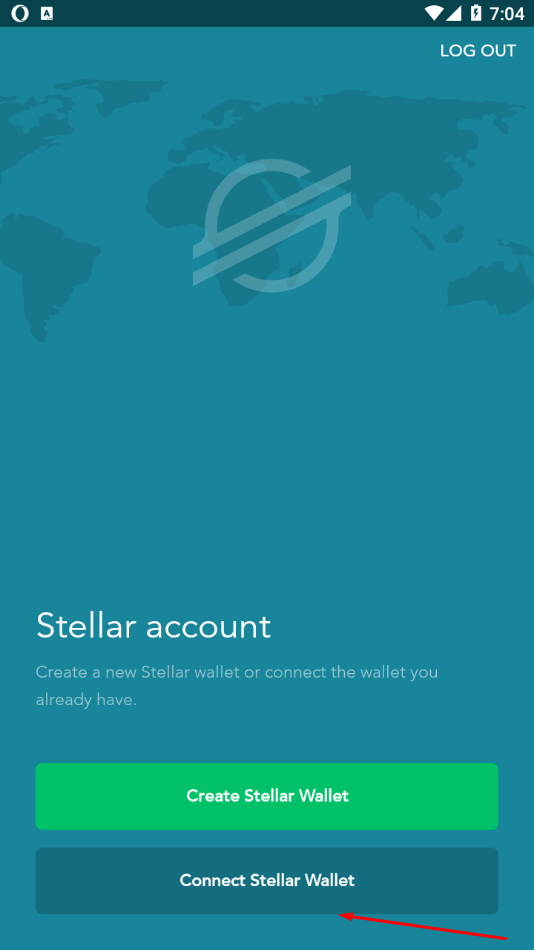
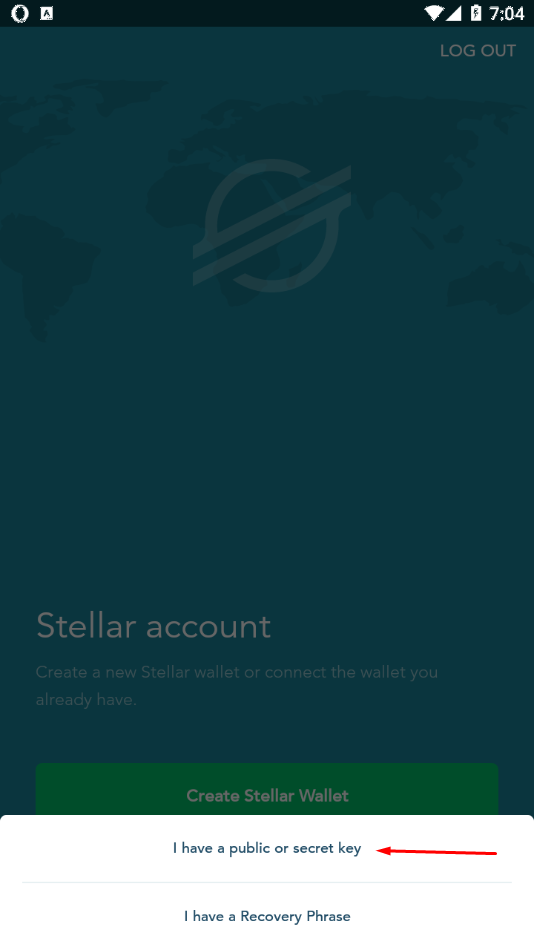
- Étape 3a : À cette étape, cliquez sur le bouton « Connecter le portefeuille Stellar » en bas.
- Étape 3b : Sélectionnez « J'ai une clé publique ou secrète » lorsque vous y êtes invité.
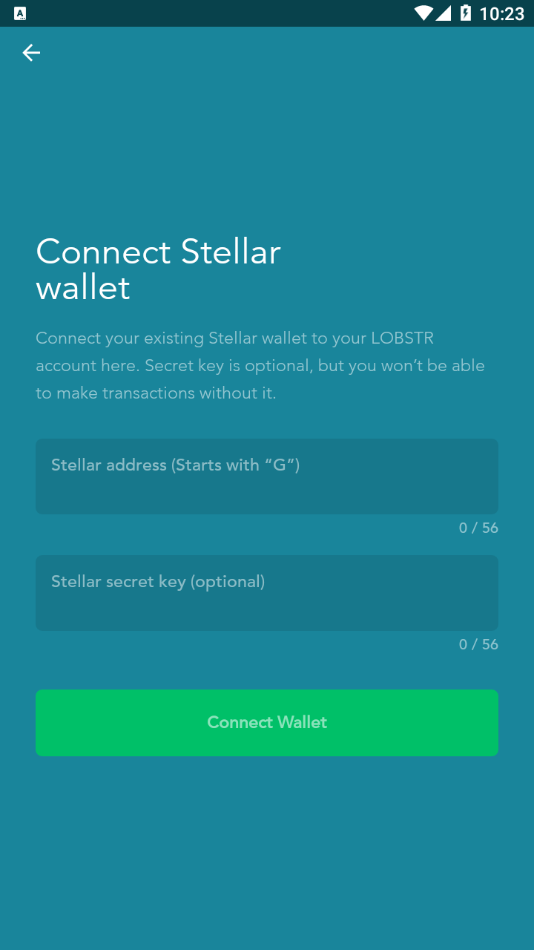
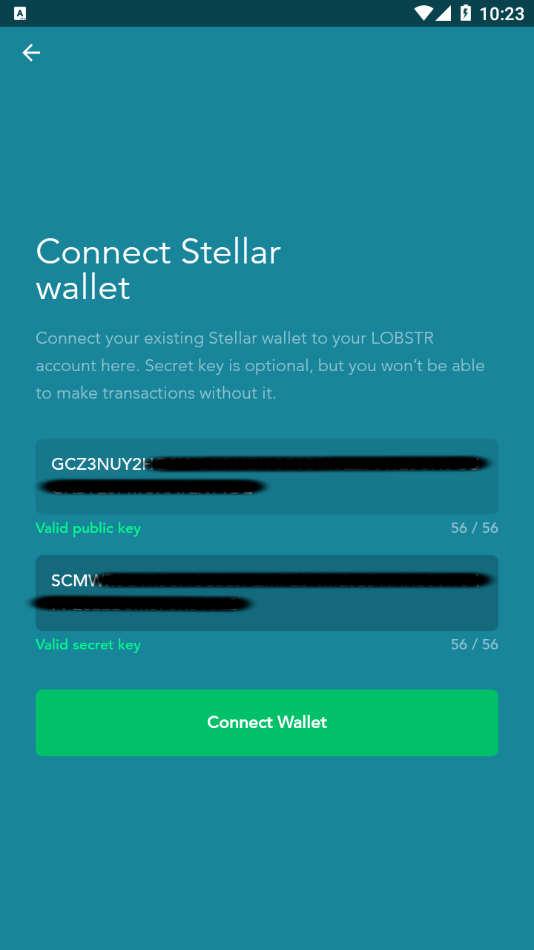
- Étape 3c : Fournissez l'adresse Stellar et la clé secrète. L'adresse Stellar commence par « G » et contient des caractères 56. La clé secrète Stellar commence par « S » et contient également des caractères 56. Ces informations 2 auraient dû vous être fournies par application ou par courrier électronique Cash Pappa.
- Étape 3d : Cliquez sur « Connecter le portefeuille ».
Étape 4 : accédez à votre compte
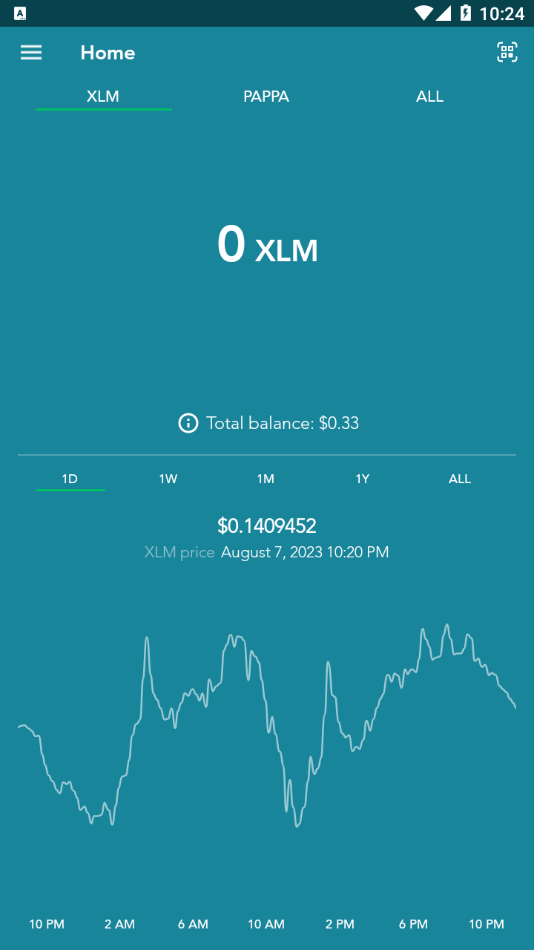
- Étape 4a : A ce stade, vous avez maintenant accédé à votre compte et vous pouvez voir votre solde.
- Étape 4b : Veuillez cliquer sur « Pappa » pour voir votre solde de Pappa Coin
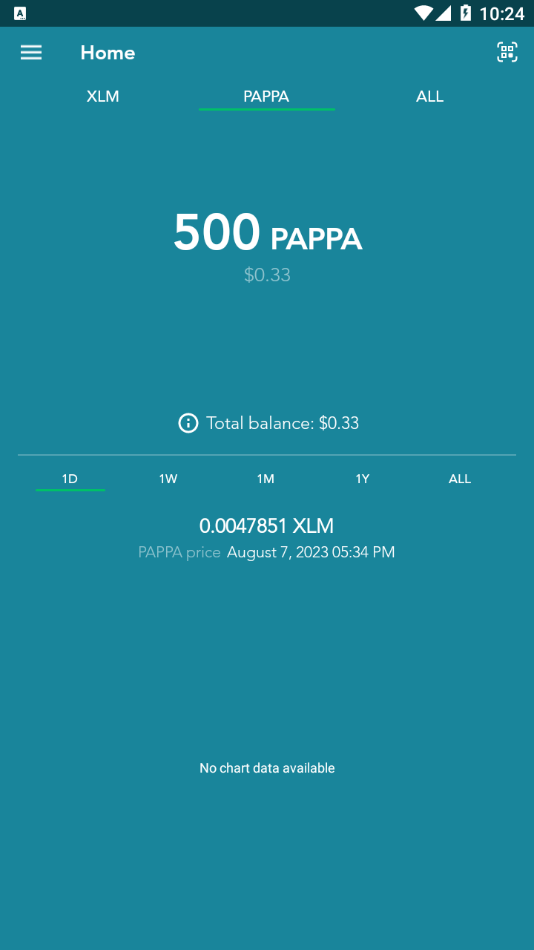
Étape 5 : échangez la pièce Pappa contre la pièce USDC.
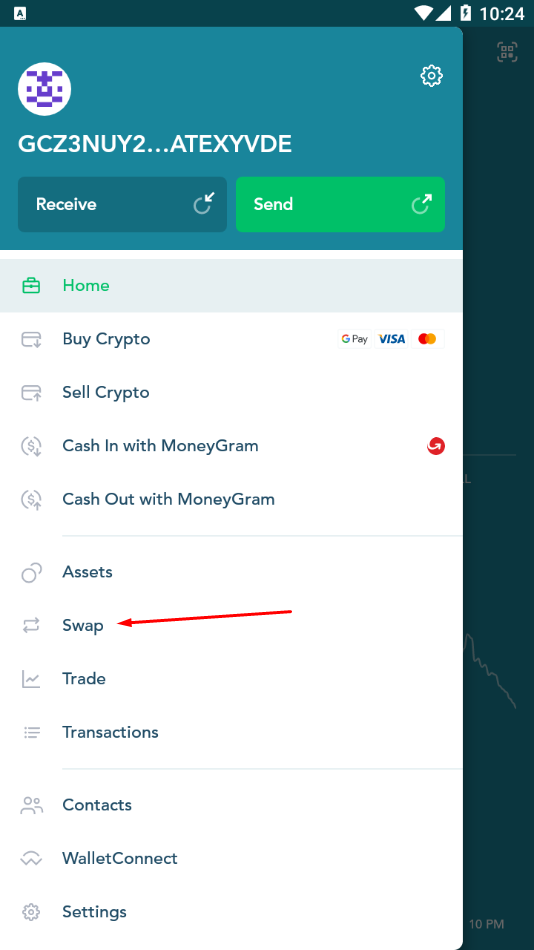
- Étape 5a : Dans une prochaine étape, la Pappa Coin doit être convertie en pièce USDC, afin que vous puissiez retirer n'importe où dans le monde. Cliquez sur l'élément de menu supérieur, puis sélectionnez Échanger.
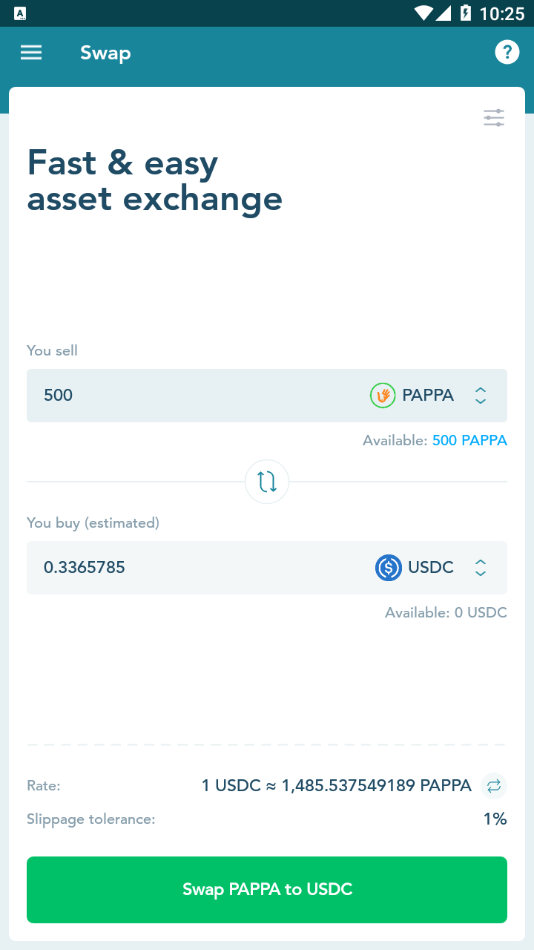
- Étape 5b : Choisissez « Pappa » pour vendre et « USDC » pour acheter. Comme le transfert nécessite un minimum de 1 USD, assurez-vous de vendre suffisamment de "Pappa Coin" pour acheter un minimum de $1 de USDC. Cliquez sur le bouton « Échanger Pappa contre USDC » pour terminer l'opération. Vous avez maintenant la pièce USDC dans votre portefeuille.
Étape 6 : encaisser avec MoneyGram
MoneyGram est un service de transfert d'argent qui permet diverses méthodes de paiement, notamment les espèces, le crédit, la carte de débit ou un compte bancaire. Désormais, nous encaisserons avec MoneyGram sur votre compte bancaire ou sur d'autres institutions financières proches de chez vous.
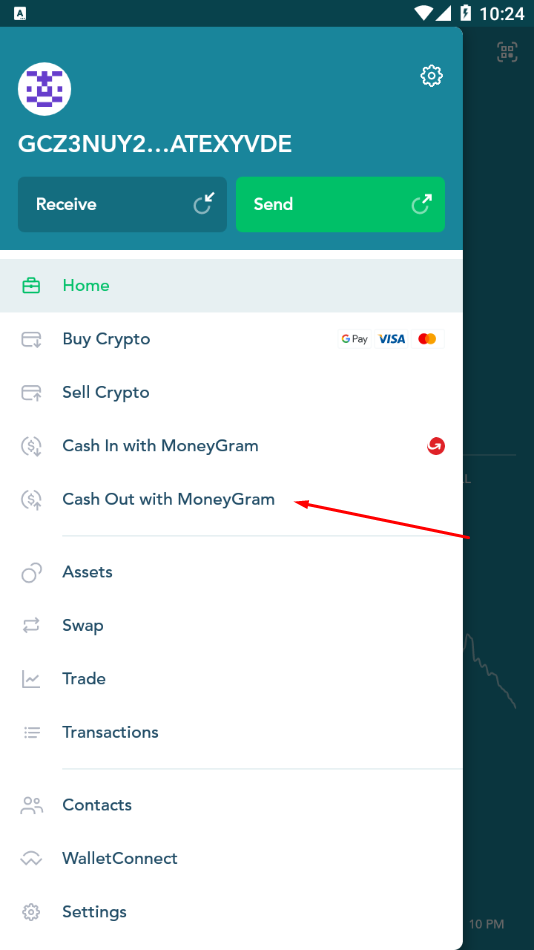
- Étape 6a : Cliquez à nouveau sur l'élément de menu supérieur et choisissez « Encaisser avec MoneyGram ».
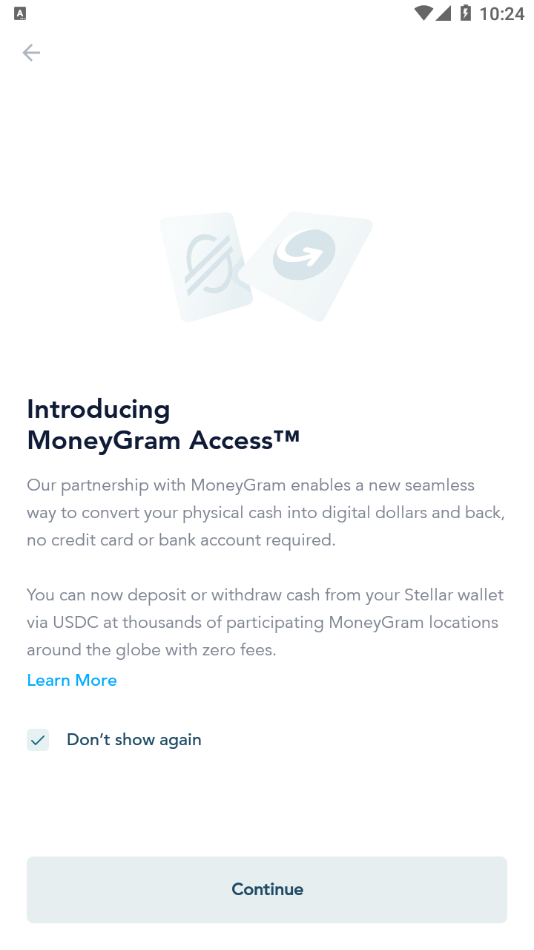
- Étape 6b : À ce stade, vous interagissez avec MoneyGram et vous suivrez les instructions selon leur processus, qui dépend du pays dans lequel vous résidez et des sélections que vous effectuerez. Les instructions suivantes ne sont qu’un exemple à ce stade. Cliquez sur Continuer dans la page « Présentation de MoneyGram Access ».
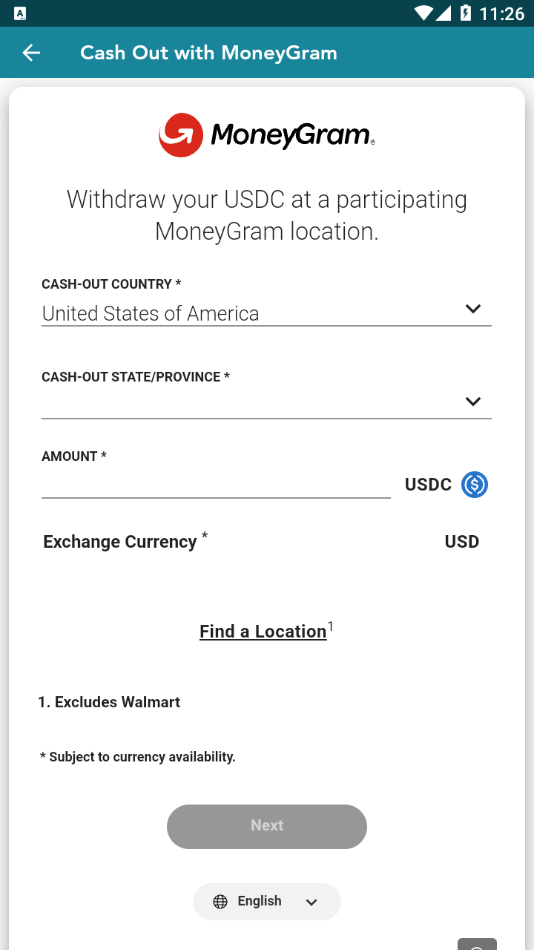
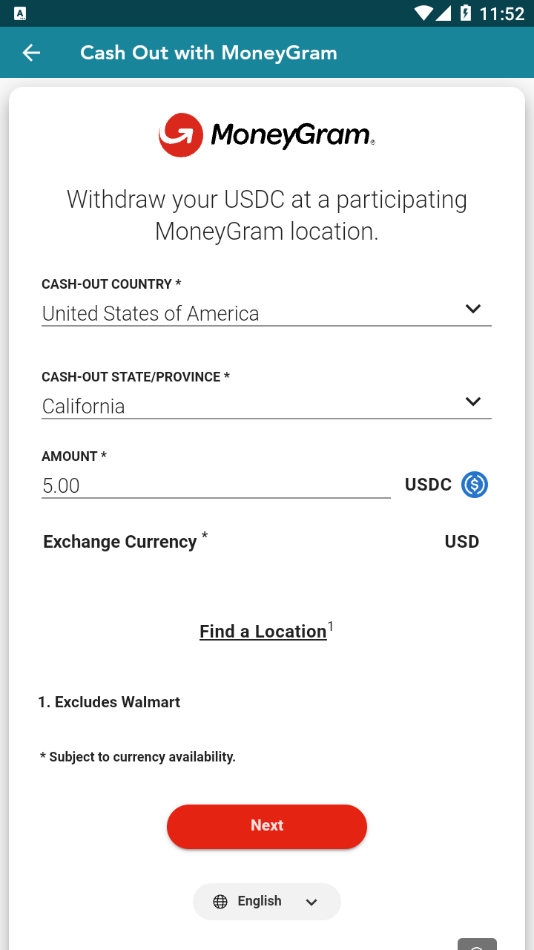
- Étape 6c : Sélectionnez « Pays de retrait » et « État de retrait », le cas échéant. Choisissez le montant de USDC que vous souhaitez retirer. N'oubliez pas que 1 USDC = 1 USD (1 Dollar). Cliquez sur Suivant
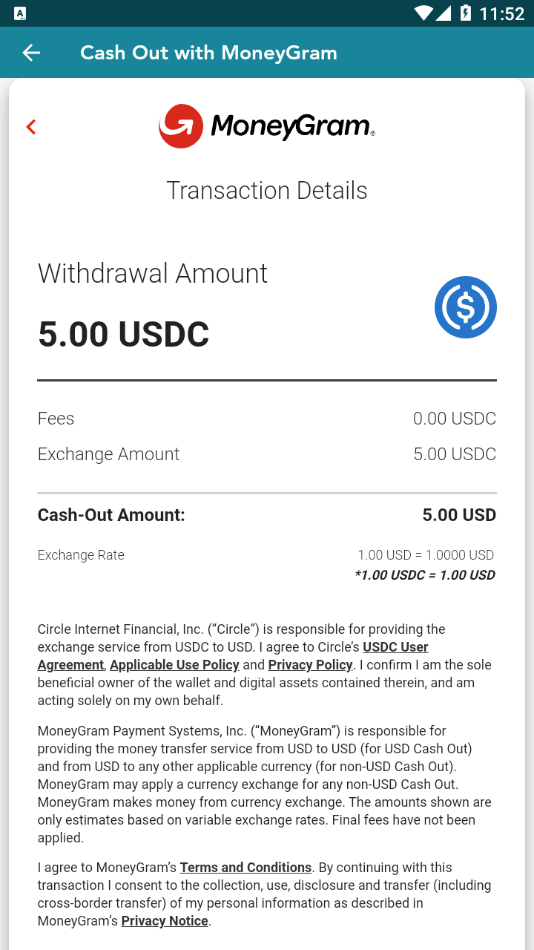
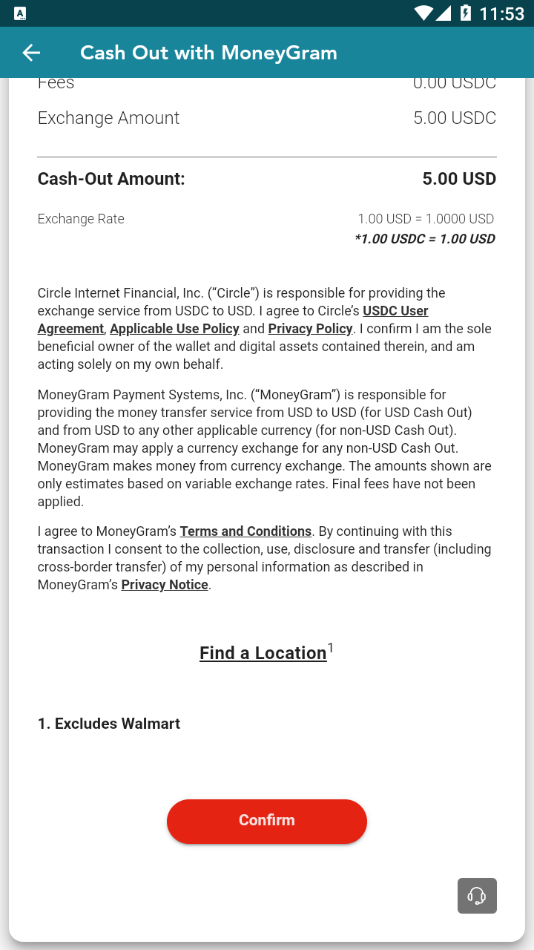
- Étape 6d : Vérifiez les détails de la transaction et cliquez sur « Confirmer ».
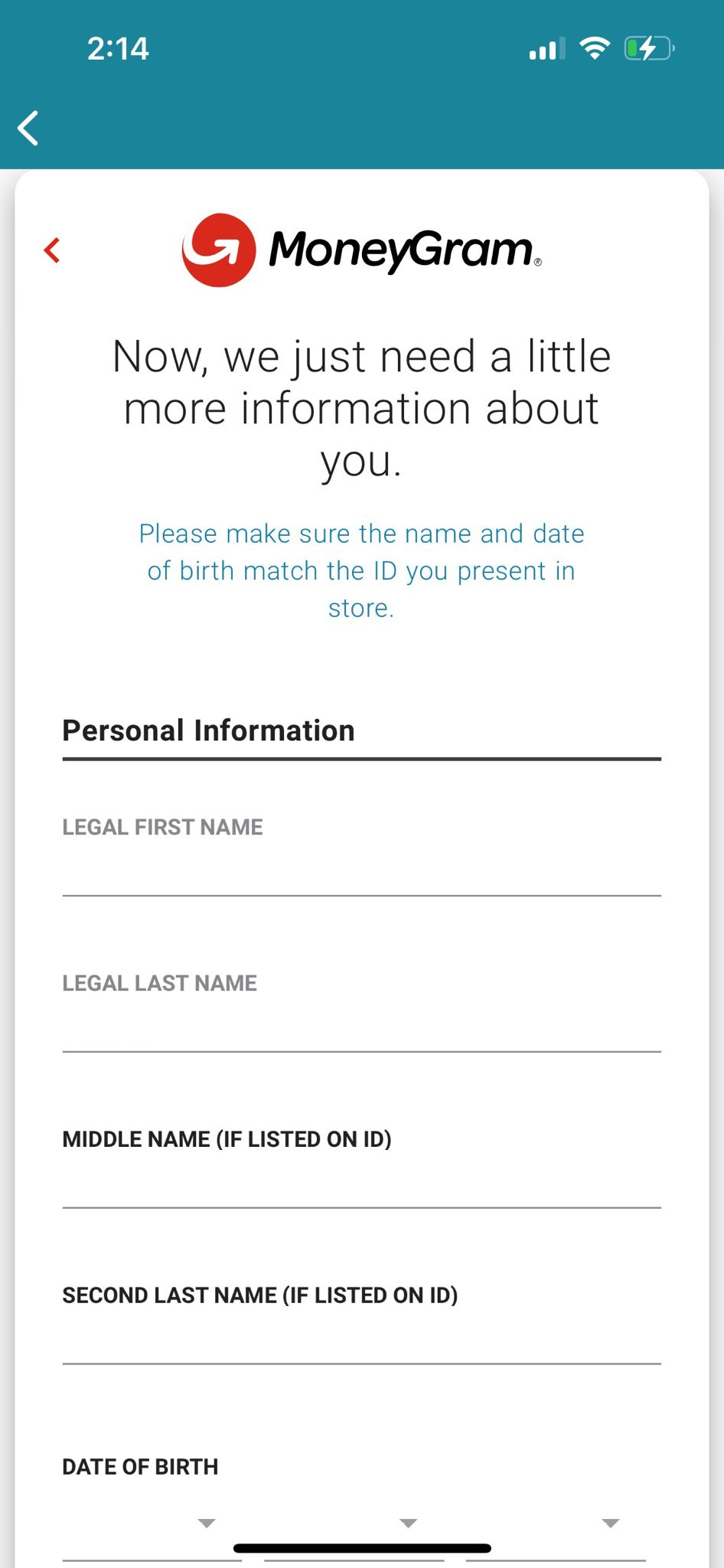
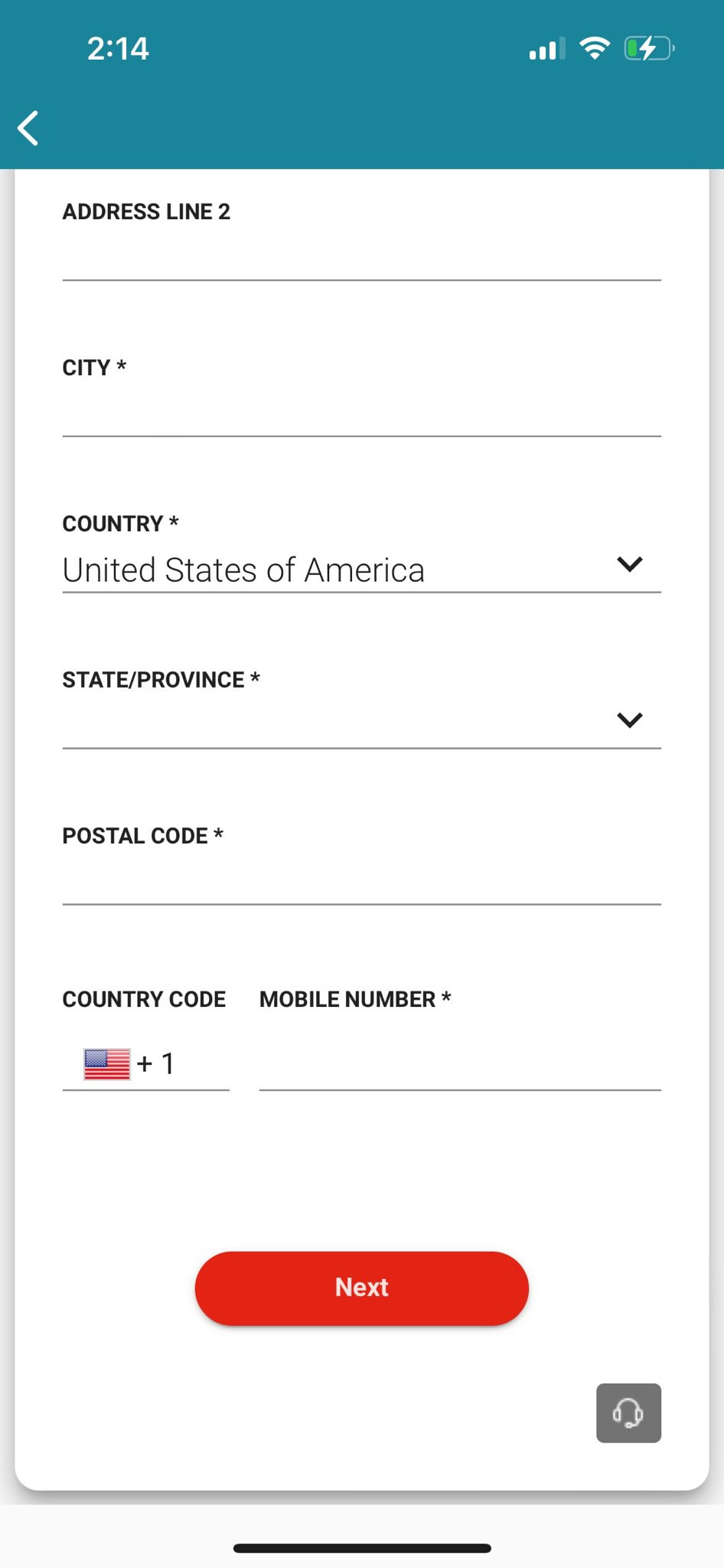
- Étape 6e : Fournissez vos informations personnelles et cliquez sur Suivant
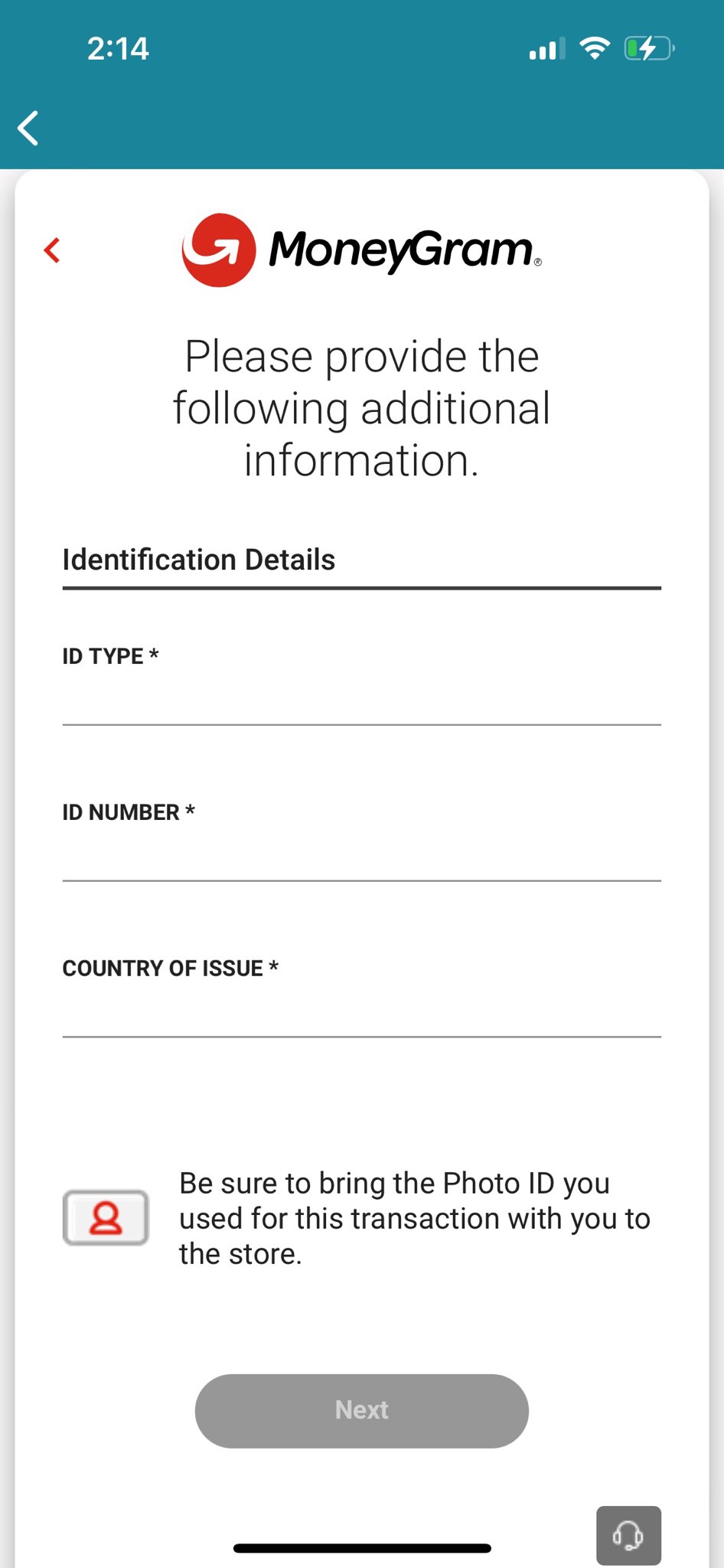
- Étape 6f : fournissez vos informations d'identification et cliquez sur Suivant.
- Étape 6g : Vous choisirez ensuite un endroit où vous souhaitez retirer votre argent. Et voilà, vous pouvez désormais récupérer votre argent à cet endroit