របៀបដកកាក់ Cash Pappa
សេចក្តីណែនាំទូទៅ
×![]()
ជំហាន 1៖ ទាញយកកម្មវិធី LOBSTR
- សម្រាប់ Android សូមចូលទៅកាន់ Google Play Store ហើយទាញយកកម្មវិធី កាបូប LOBSTR
- សម្រាប់ IOS សូមចូលទៅកាន់ Apple Appstore ហើយទាញយកកម្មវិធី កាបូប LOBSTR
ជំហាន 2៖ ដំណើរការកម្មវិធី LOBSTR
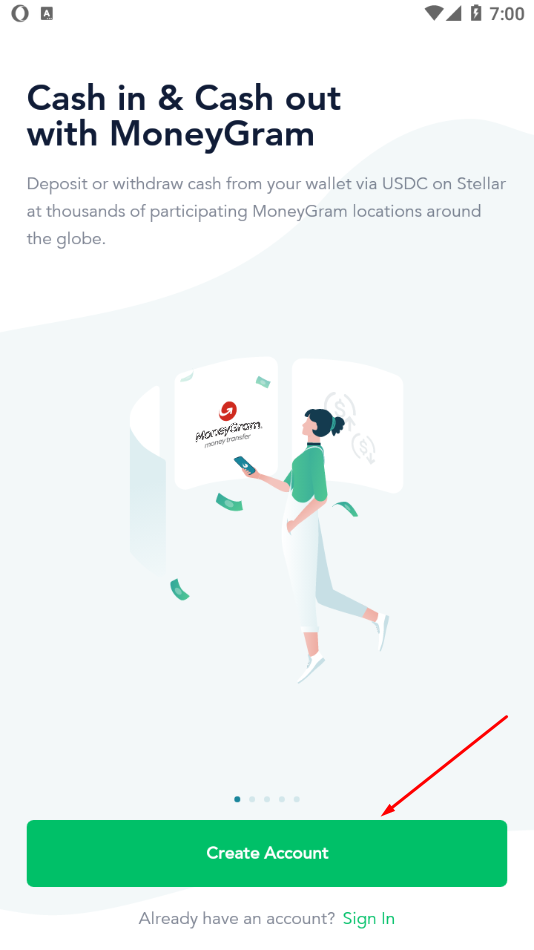
- ជំហានទី 2a៖ ដំណើរការកម្មវិធី LOBSTR ហើយចុច "បង្កើតគណនី" ។
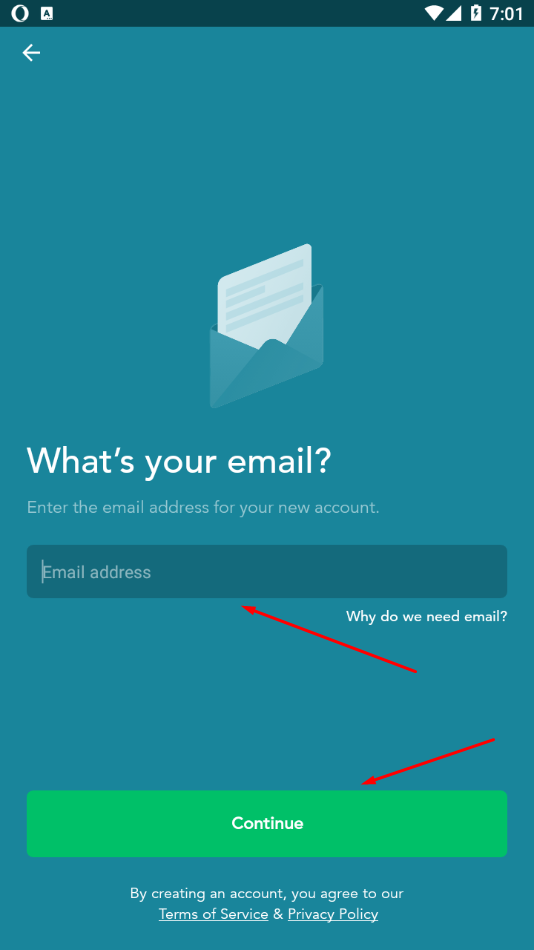
- ជំហានទី 2b: បន្ទាប់មកផ្តល់អាសយដ្ឋានអ៊ីមែលរបស់អ្នក ហើយចុច "បន្ត"
ជំហាន 3៖ ភ្ជាប់គណនី Stellar
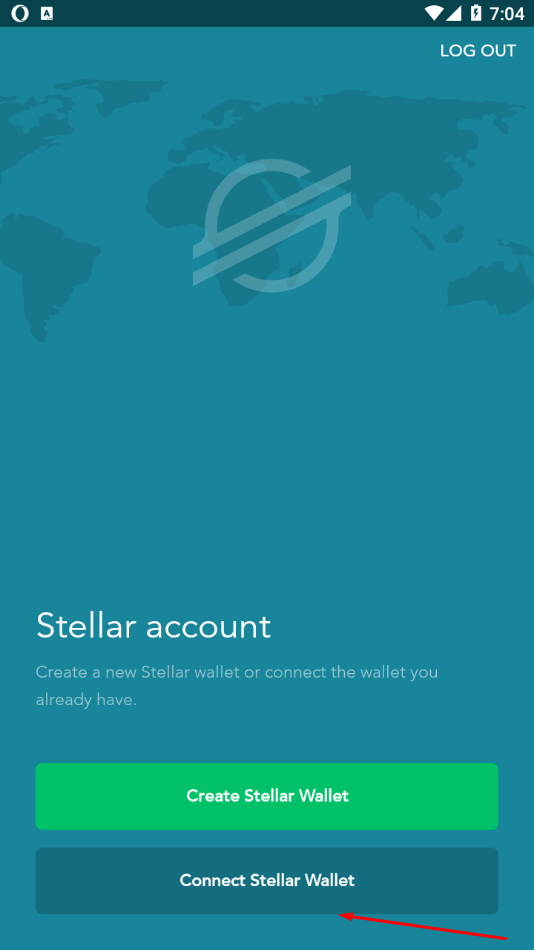
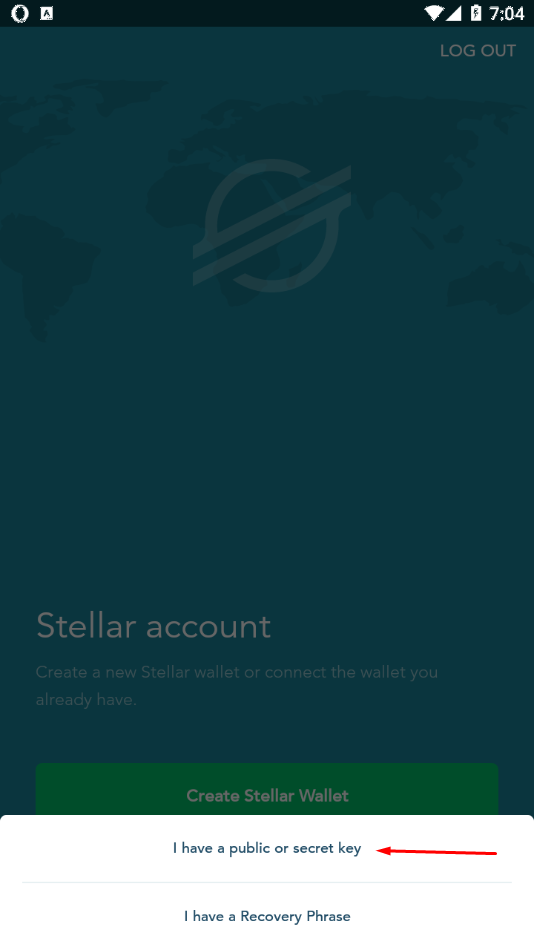
- ជំហានទី 3a: នៅជំហាននេះ ចុចប៊ូតុង "Connect Stellar Wallet" នៅខាងក្រោម។
- ជំហានទី 3b៖ ជ្រើសរើស "ខ្ញុំមានសោសាធារណៈ ឬសម្ងាត់" នៅពេលត្រូវបានសួរ។
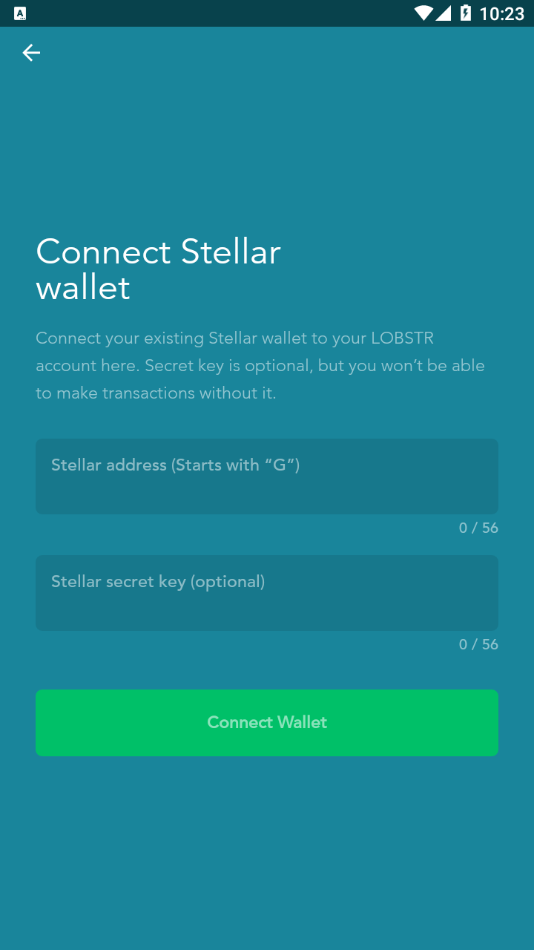
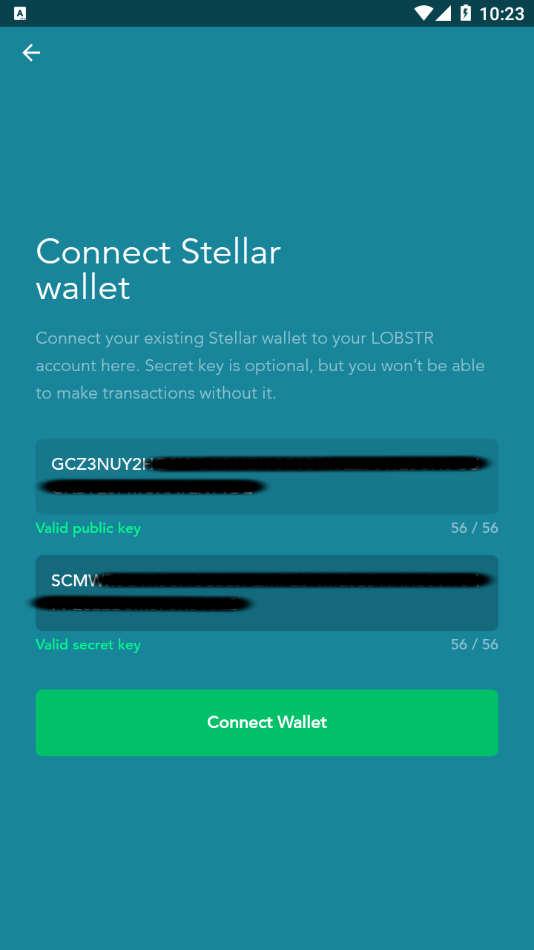
- ជំហានទី 3c៖ ផ្តល់អាសយដ្ឋាន Stellar និងសោសម្ងាត់។ អាសយដ្ឋាន Stellar ចាប់ផ្តើមដោយអក្សរ "G" ហើយជាតួអក្សរ 56 ។ សោសម្ងាត់ Stellar ចាប់ផ្តើមដោយអក្សរ "S" ហើយក៏ជាតួអក្សរ 56 ផងដែរ។ ព័ត៌មាន 2 ទាំងនេះគួរតែត្រូវបានផ្តល់ឱ្យអ្នកនូវកម្មវិធី ឬអ៊ីមែល Cash Pappa ។
- ជំហានទី 3d: ចុច "ភ្ជាប់កាបូប" ។
ជំហាន 4៖ ចូលប្រើគណនីរបស់អ្នក។
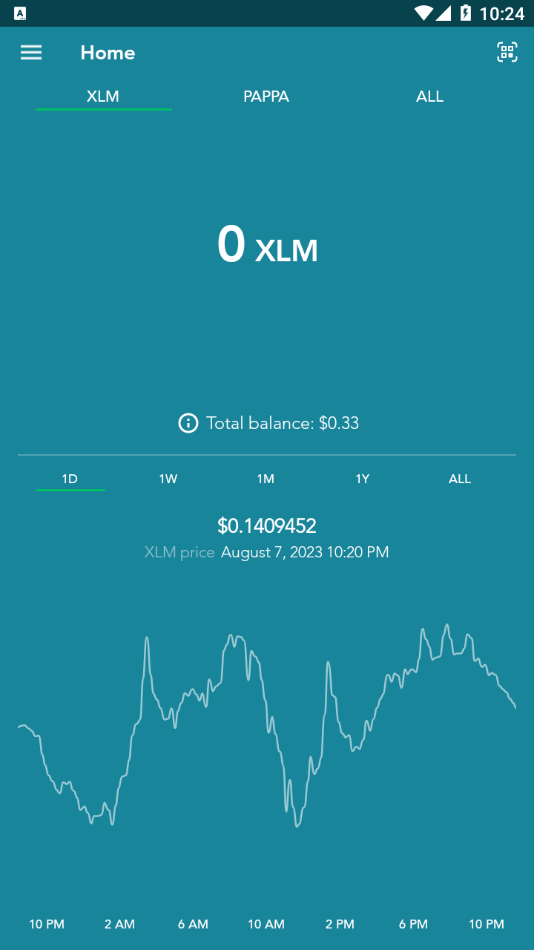
- ជំហានទី 4a: នៅដំណាក់កាលនេះ អ្នកបានចូលប្រើគណនីរបស់អ្នក ហើយអ្នកអាចឃើញសមតុល្យរបស់អ្នក។
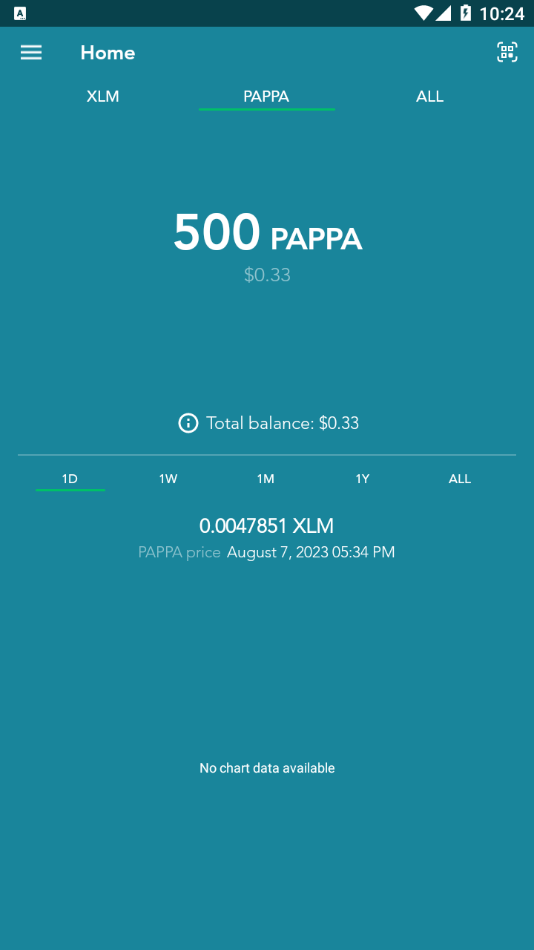
- ជំហានទី 4b៖ សូមចុច "Pappa" ដើម្បីមើលសមតុល្យ Pappa Coin របស់អ្នក។
ជំហាន 5៖ ប្តូរកាក់ Pappa ទៅ USDC Coin
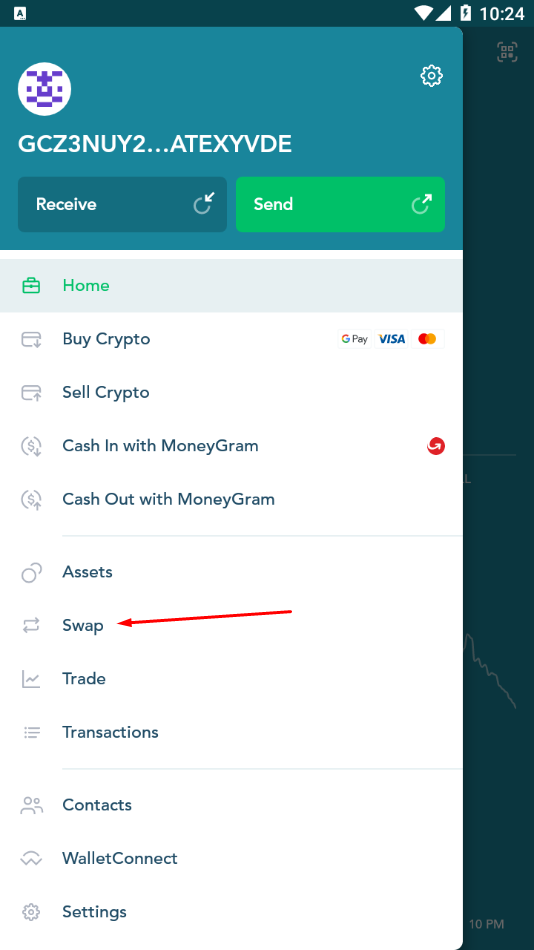
- ជំហានទី 5a៖ ជាជំហានបន្ទាប់ កាក់ Pappa ត្រូវបំប្លែងទៅជាកាក់ USDC ដូច្នេះអ្នកអាចដកប្រាក់ពីគ្រប់ទីកន្លែងក្នុងពិភពលោក។ ចុចលើធាតុម៉ឺនុយកំពូល ហើយបន្ទាប់មកជ្រើសរើស ប្តូរ។
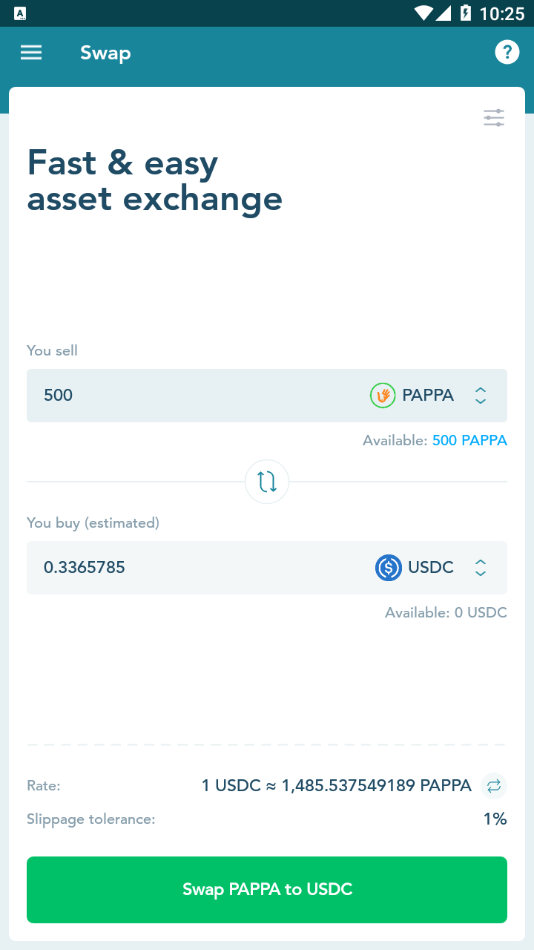
- ជំហានទី 5b៖ ជ្រើសរើស "Pappa" ដើម្បីលក់ និង "USDC" ដើម្បីទិញ។ ដោយសារការផ្ទេរប្រាក់តម្រូវឱ្យ 1 USD អប្បបរមា សូមប្រាកដថាអ្នកលក់ "Pappa Coin" ឱ្យបានគ្រប់គ្រាន់ដើម្បីទិញ $1 តម្លៃអប្បបរមានៃ USDC ។ ចុចប៊ូតុង "Swap Pappa ទៅ USDC" ដើម្បីបញ្ចប់ប្រតិបត្តិការ។ ឥឡូវនេះអ្នកមានកាក់ USDC នៅក្នុងកាបូបរបស់អ្នក។
ជំហាន 6៖ ដកប្រាក់ជាមួយ MoneyGram
MoneyGram គឺជាសេវាផ្ទេរប្រាក់ដែលអនុញ្ញាតឱ្យមានវិធីទូទាត់ផ្សេងៗ រួមទាំងសាច់ប្រាក់ ឥណទាន ប័ណ្ណឥណពន្ធ ឬគណនីធនាគារ។ ឥឡូវនេះ យើងនឹងដកប្រាក់ជាមួយ MoneyGram ទៅកាន់គណនីធនាគាររបស់អ្នក ឬស្ថាប័នហិរញ្ញវត្ថុផ្សេងទៀតដែលនៅជិតទីតាំងរបស់អ្នក។
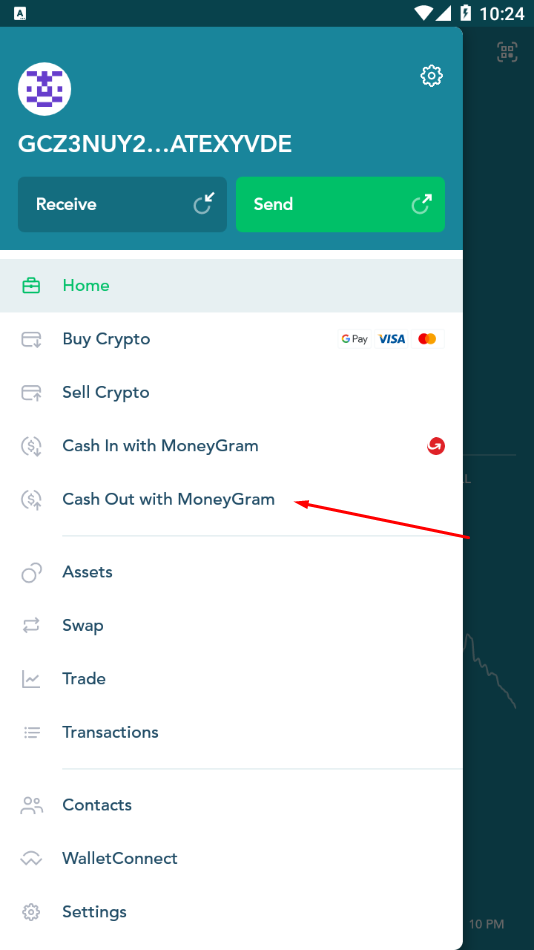
- ជំហានទី 6a: ចុចម្តងទៀតនៅលើធាតុម៉ឺនុយកំពូល ហើយជ្រើសរើស "ដកប្រាក់ជាមួយ MoneyGram" ។
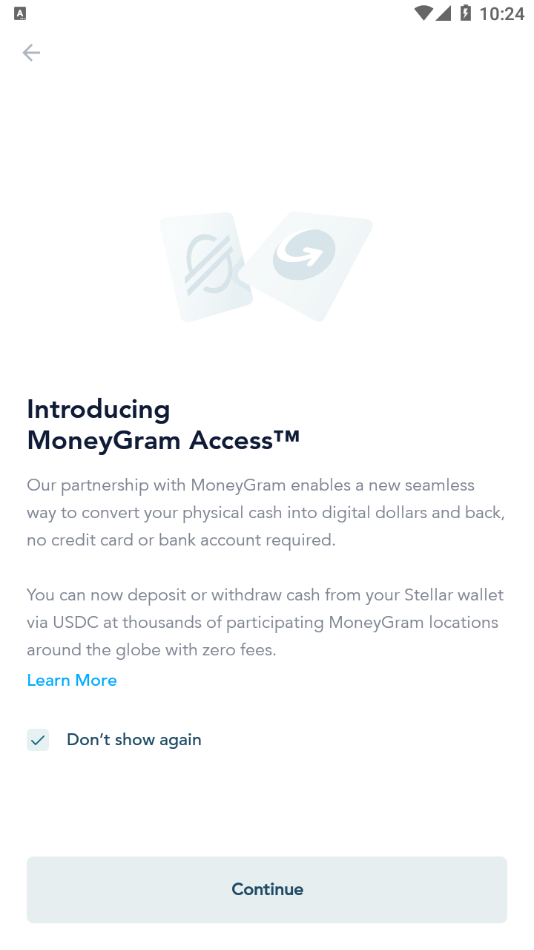
- ជំហានទី 6b៖ នៅដំណាក់កាលនេះ អ្នកកំពុងធ្វើអន្តរកម្មជាមួយ MoneyGram ហើយអ្នកនឹងធ្វើតាមការណែនាំក្នុងដំណើរការរបស់ពួកគេ ដែលអាស្រ័យលើប្រទេសដែលអ្នកកំពុងរស់នៅ និងការជ្រើសរើសដែលអ្នកនឹងត្រូវធ្វើ។ ការណែនាំខាងក្រោមគ្រាន់តែជាគំរូនៅចំណុចនេះប៉ុណ្ណោះ។ ចុចបន្តក្នុងទំព័រ "ការណែនាំការចូលប្រើ MoneyGram"
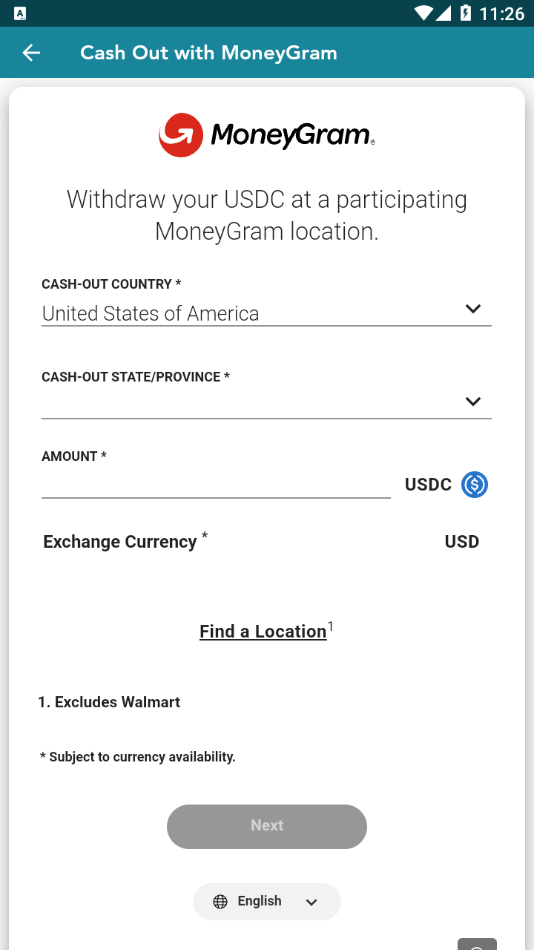
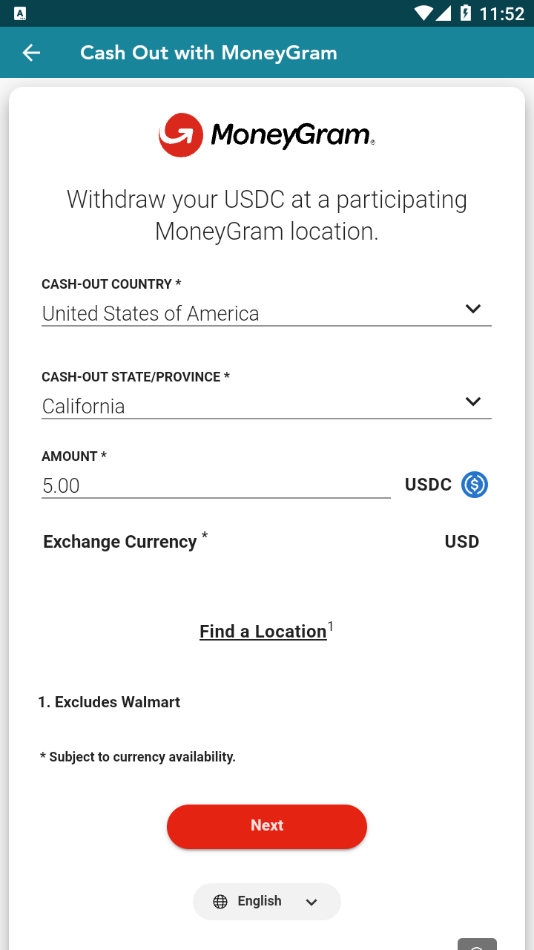
- ជំហានទី 6c៖ ជ្រើសរើស "Cash-Out Country" និង "Cash Out State" ប្រសិនបើអាចអនុវត្តបាន។ ជ្រើសរើសចំនួន USDC ដែលអ្នកចង់ដកប្រាក់។ សូមចងចាំ 1 USDC = 1 USD (1 ដុល្លារ) ។ ចុចបន្ទាប់
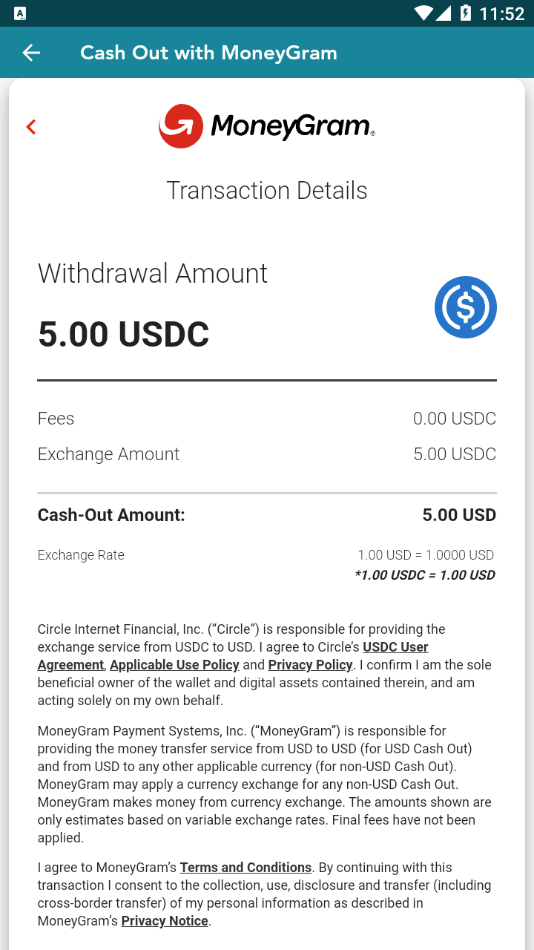
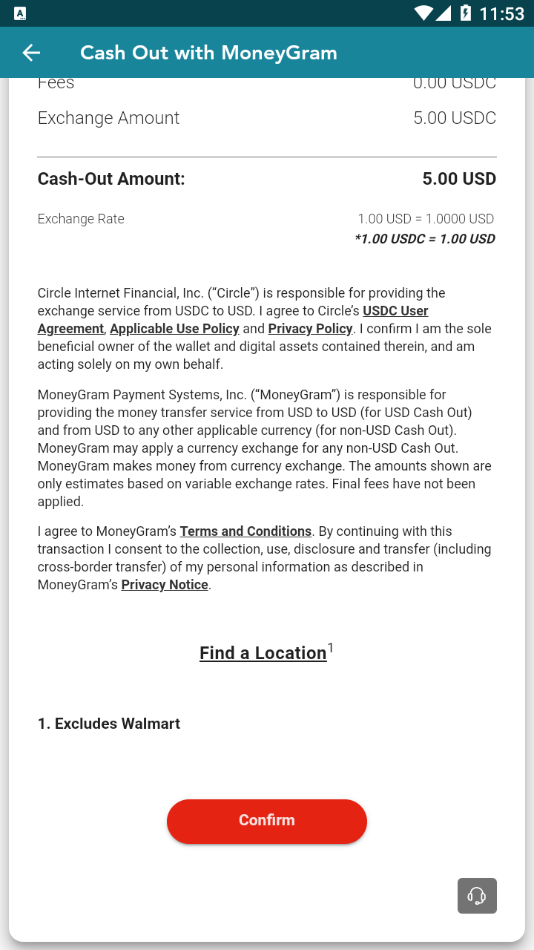
- ជំហានទី 6d: ផ្ទៀងផ្ទាត់ព័ត៌មានលម្អិតអំពីប្រតិបត្តិការ ហើយចុច "បញ្ជាក់" ។
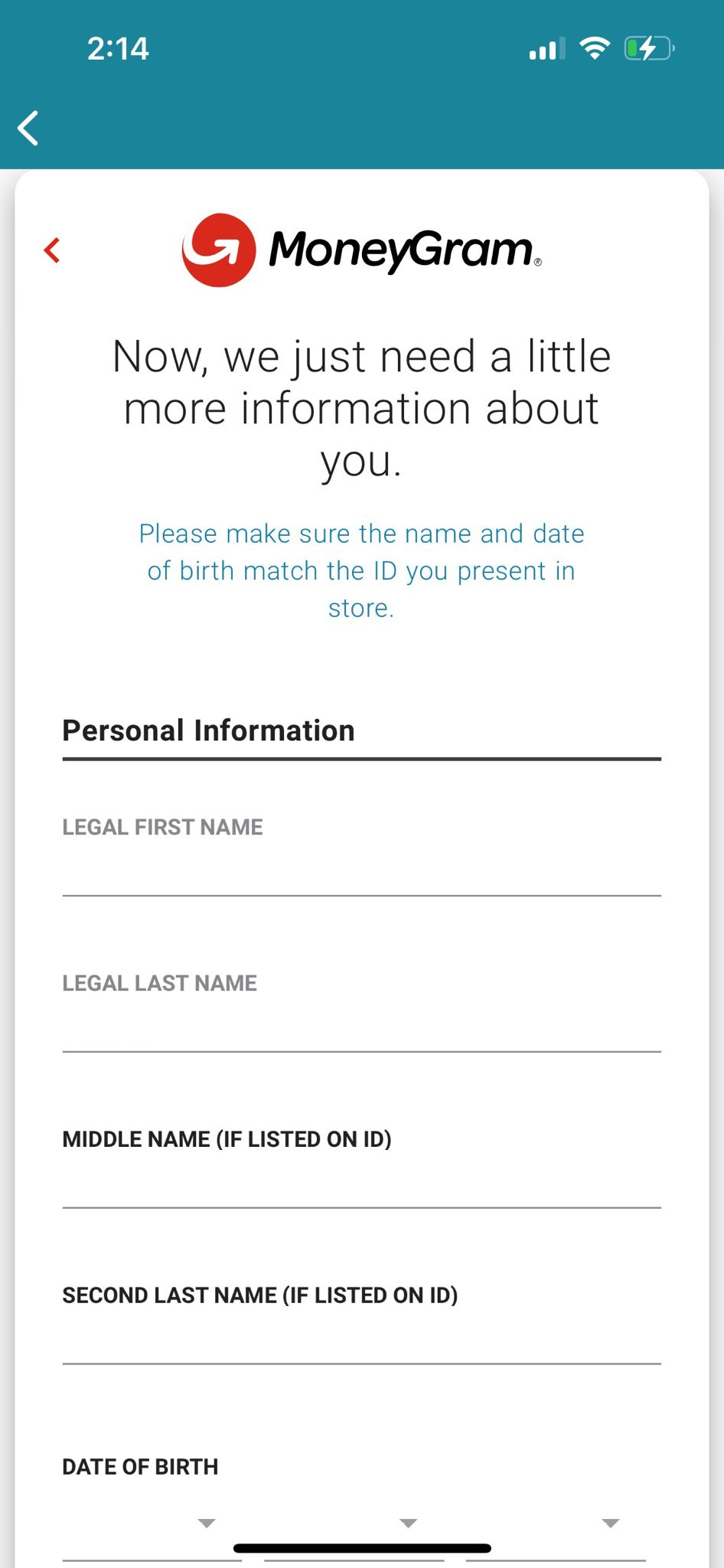
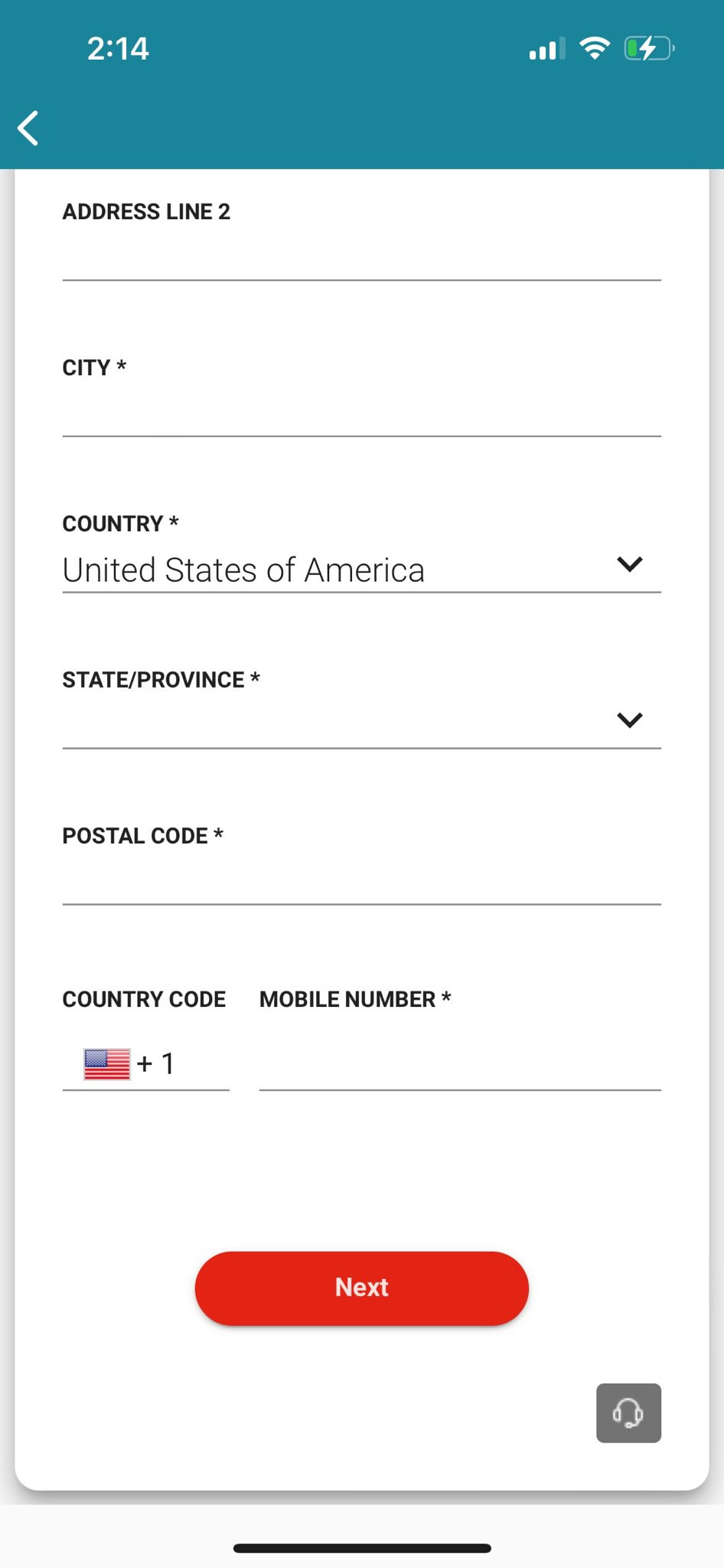
- ជំហានទី 6e៖ ផ្តល់ព័ត៌មានផ្ទាល់ខ្លួនរបស់អ្នក ហើយចុច Next
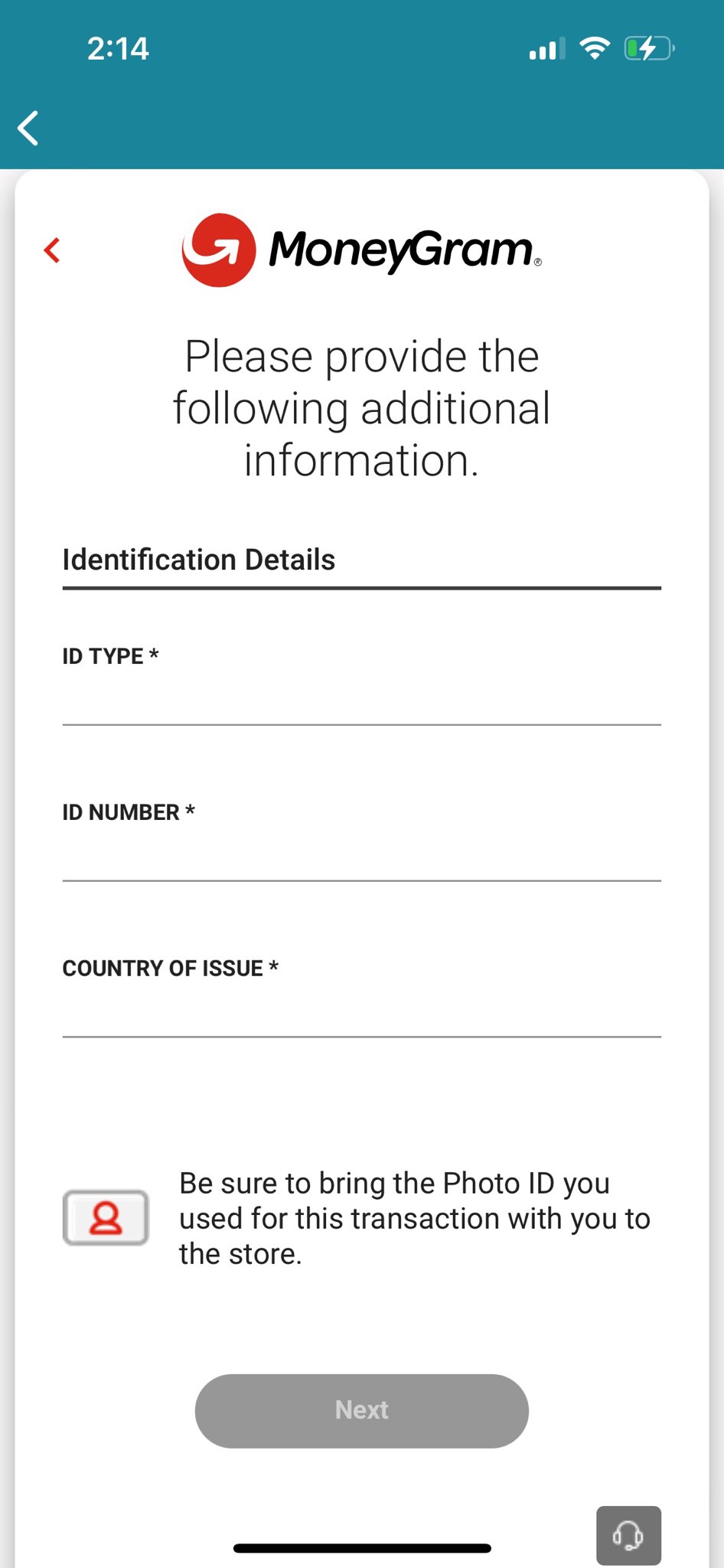
- ជំហានទី 6f៖ ផ្តល់ព័ត៌មានលម្អិតអំពីអត្តសញ្ញាណរបស់អ្នក ហើយចុចបន្ទាប់។
- ជំហានទី 6g៖ បន្ទាប់មកអ្នកនឹងជ្រើសរើសទីតាំងដែលអ្នកចង់ដកប្រាក់របស់អ្នក។ ហើយនោះហើយជាវា ឥឡូវនេះអ្នកអាចប្រមូលប្រាក់របស់អ្នកពីទីតាំងនោះ។